
인스타그램 발행
카드뉴스는 상세 화면 모달에서 한 번에, 일반 포스트는 작성 화면에서 즉시·예약·발행 시간표 슬롯 중 선택.
최종 업데이트 · 2026-07-09
마브의 인스타그램 발행은 콘텐츠 종류 에 따라 진입점이 다릅니다.
- 카드뉴스: 카드뉴스 상세 화면의 "Instagram 발행" 모달에서 사진 게시물로 한 번에 올립니다.
- 일반 포스트 / 자산 발행: 포스트 작성 화면에서 캡션·미디어를 만들고, 4가지 발행 방법 중 하나를 선택합니다.
두 경로 모두 결국 같은 Meta Graph API 로 업로드되고, 같은 발행 시간표(슬롯)와 같은 인사이트로 흘러갑니다.
1. 카드뉴스 발행
상세는 카드뉴스 만들기 5번 섹션을 참고해 주세요. 핵심만 요약하면 다음과 같습니다:
- 사진 1~10장의 카드뉴스 형태로만 올라갑니다. 릴스 발행은 별도 자산으로 처리합니다.
- 같은 카드뉴스를 같은 계정에 한 번만 발행할 수 있습니다 (중복 방지). 다른 계정으로는 추가 발행이 가능합니다.
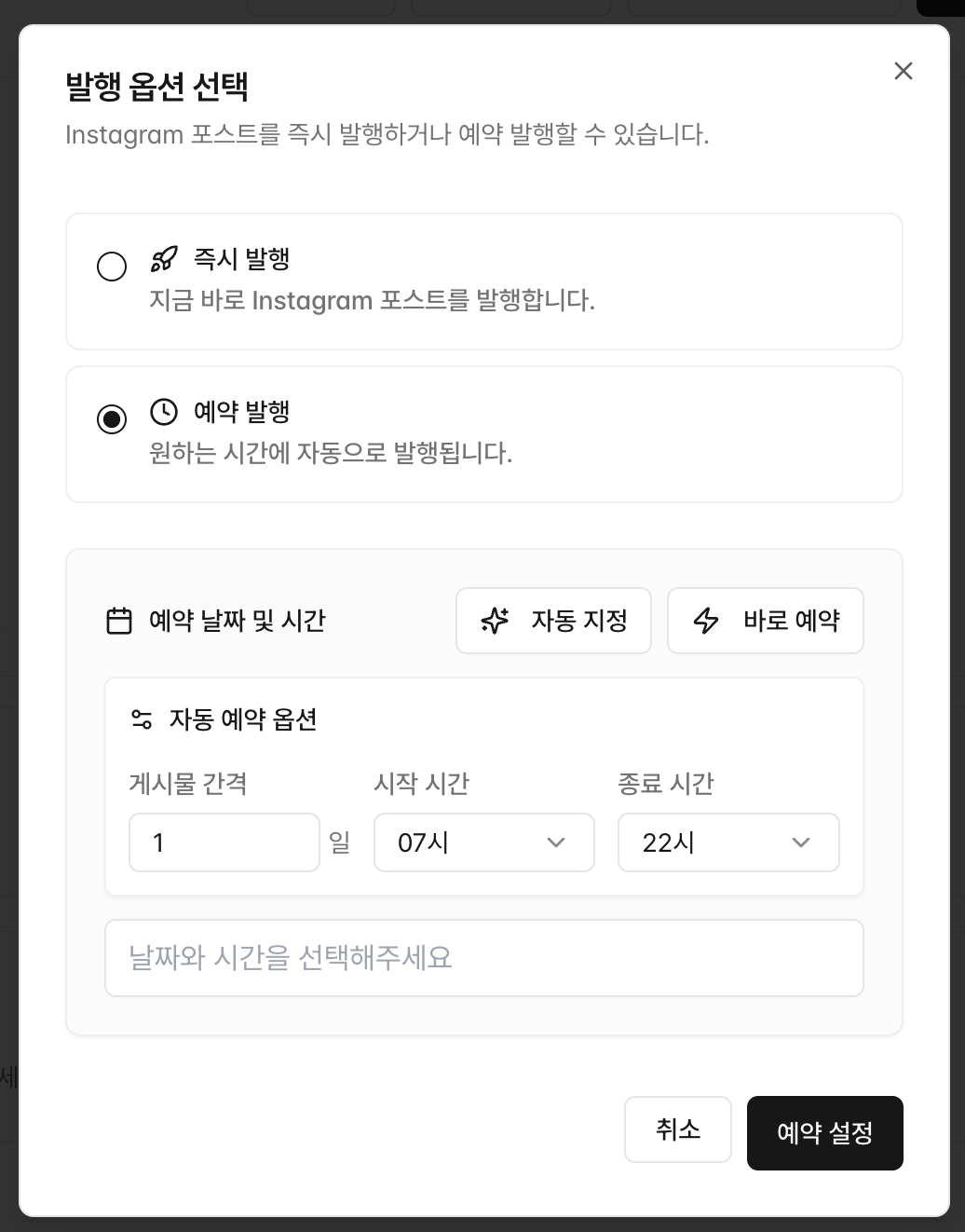
- "예약 발행" 토글로 즉시 또는 특정 시각 1회 발행 중에서 선택합니다.
2. 일반 포스트의 4가지 발행 방법
Instagram → 전체 또는 Threads → 전체 에서 새 포스트를 작성하시면, 화면 하단의 액션 버튼은 항상 같은 4가지입니다.
초안 저장
아직 발행하지 않고 임시 저장합니다. 나중에 다시 열어 편집하거나 발행할 수 있습니다.
발행 일정에 추가
이 계정의 발행 시간표 빈 슬롯 에 예약합니다. 해당 시각이 되면 서버가 자동으로 발행해 줍니다. "자동 배정"(가장 빠른 빈 슬롯)을 누르거나, 시간표에서 원하시는 슬롯을 직접 클릭하시면 됩니다.
예약 발행
우측에서 지정한 특정 시각 에 한 번만 발행합니다. 발행 시간표 슬롯과는 별개로, 이 포스트만 그 시각에 올라갑니다.
즉시 발행
지금 바로 플랫폼에 업로드합니다.
3. 발행 시간표(슬롯)
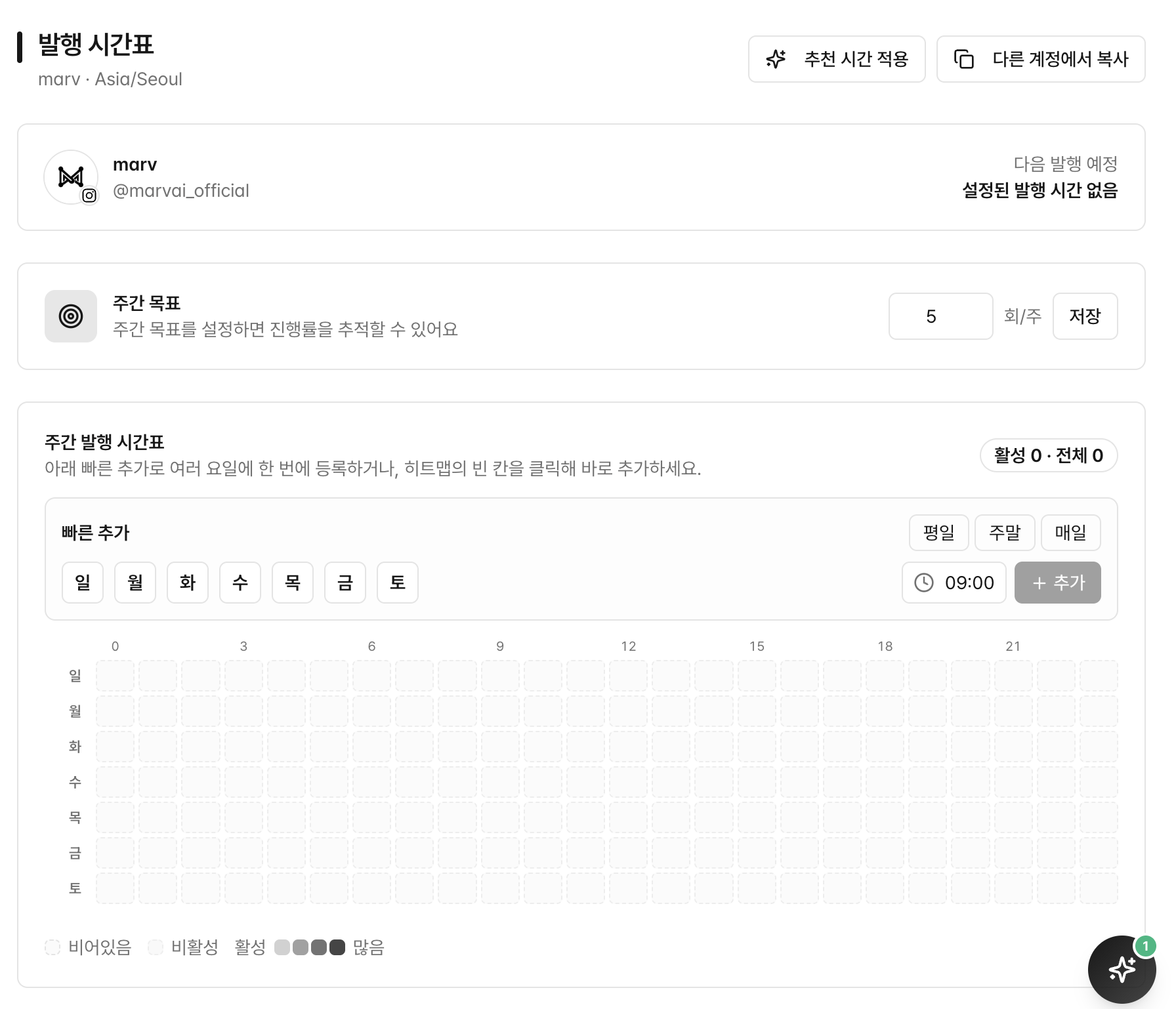
설정 → 소셜 계정 에서 계정을 골라 발행 시간표 화면을 열면, 계정별로 주간 발행 시간표 를 정해 둘 수 있습니다. 한 번 설정해 두시면 새 포스트를 만드실 때마다 "자동 배정" 한 번으로 빈 슬롯에 들어갑니다.
빠른 추가
요일 버튼(일~토 또는 평일/주말/매일)을 누르시고 시각을 골라 + 추가하시면 됩니다. 여러 요일에 한 번에 동일한 시각을 등록할 수 있습니다.
히트맵에서 직접 추가
그리드의 빈 칸을 클릭하셔도 슬롯이 추가됩니다.
주간 목표 설정 (선택)
"주 5회" 같은 발행 목표를 두시면 진행률을 추적할 수 있습니다.
다른 계정에서 복사 (선택)
이미 정해 두신 다른 계정의 시간표를 그대로 가져옵니다. 멀티 계정 운영 시 유용합니다.
4. 발행 일정 화면
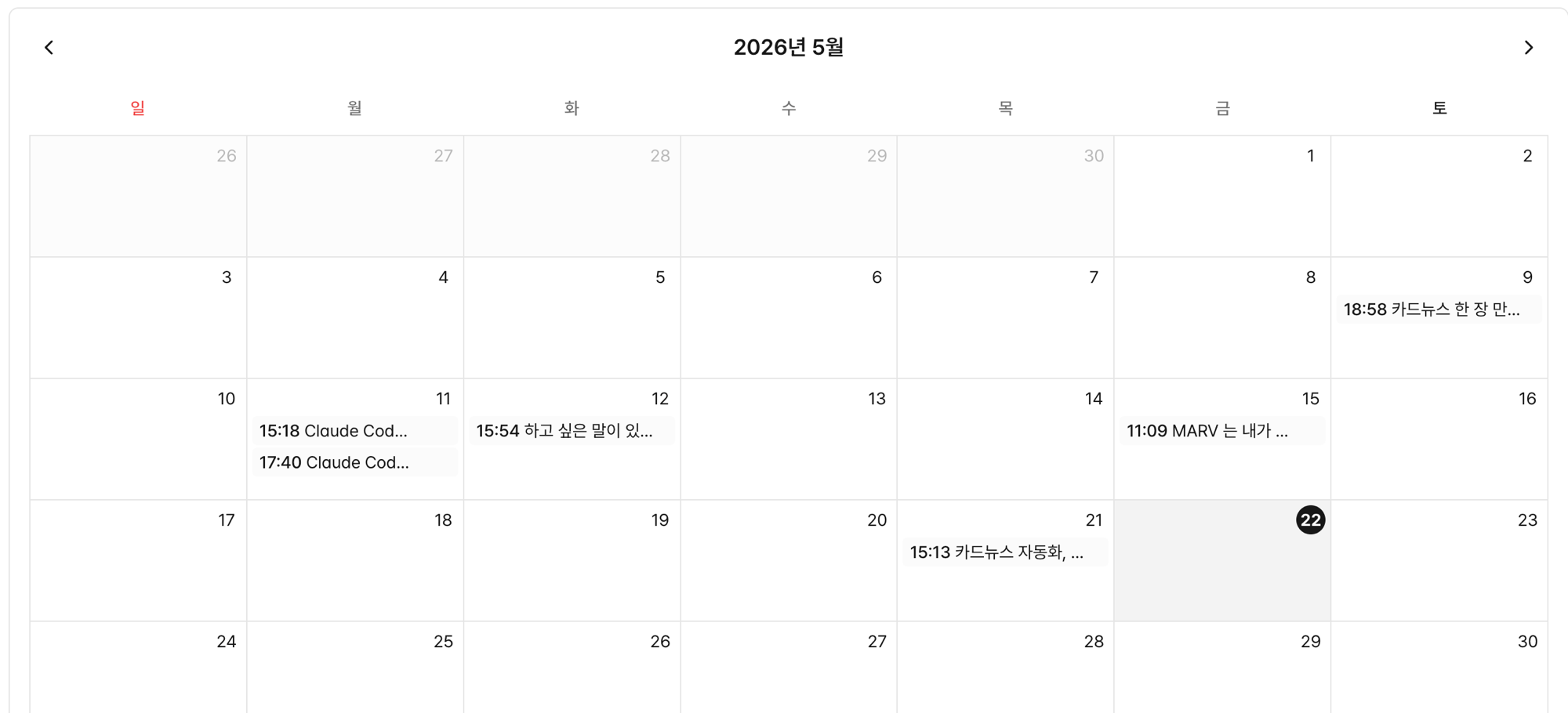
큐에 들어간 포스트들은 발행 일정 화면에서 월간 캘린더로 확인하실 수 있습니다. 각 날짜 칸에 예약·발행 시각과 콘텐츠 미리보기가 함께 표시되어, 한 달치 일정이 어느 정도 채워졌는지 한눈에 보입니다. 상단 화살표로 월을 이동할 수 있고, 카드를 클릭하시면 시간 변경, 슬롯 이동, 즉시 발행으로 승격 등이 가능합니다.
5. 발행된 포스트 확인
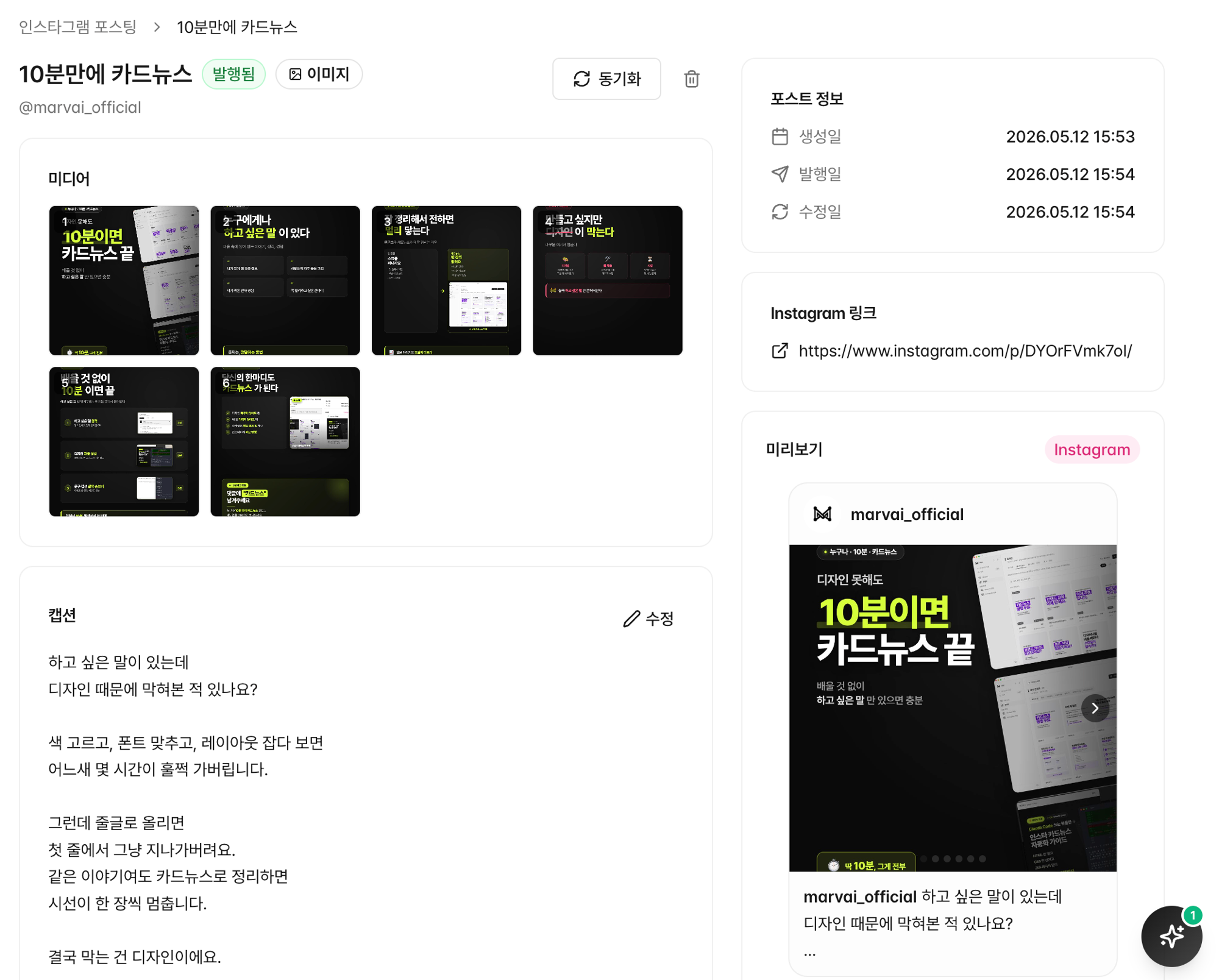
발행이 끝나면 Instagram → 전체 목록에서 해당 포스트를 클릭하시면 상태·미디어·캡션·Instagram 링크를 한 화면으로 볼 수 있습니다. 발행 직후 인사이트가 아직 보이지 않거나 캡션을 살짝 고치셔야 할 때 들어오는 곳입니다.
화면 구성:
- 상단 배지:
발행됨/예약됨/초안등 현재 상태를 한눈에 보여줍니다. 옆의 이미지/영상 칩으로 콘텐츠 타입도 함께 표시됩니다. - 미디어 갤러리: 발행에 사용된 슬라이드(또는 영상)가 그대로 나열됩니다. 카드뉴스면 1~10장이 순서대로 표시됩니다.
- 포스트 정보: 생성일 · 발행일 · 수정일 타임스탬프입니다.
- Instagram 링크: 실제 게시된 포스트로 바로 이동합니다. 협업이나 공유 시 그대로 복사해 사용하시면 됩니다.
- 캡션: 발행 시점의 캡션입니다. 오타가 있으시다면 "수정" 버튼으로 Instagram 쪽 캡션을 갱신할 수 있습니다.
- 미리보기: 실제 Instagram 에 보이는 모습을 그대로 미리 보여 드립니다.
댓글 관리
같은 상세 화면 아래쪽에 그 포스트에 달린 댓글이 함께 표시됩니다. Instagram 앱을 따로 켜지 않으셔도 답글·숨기기·삭제까지 처리할 수 있습니다.
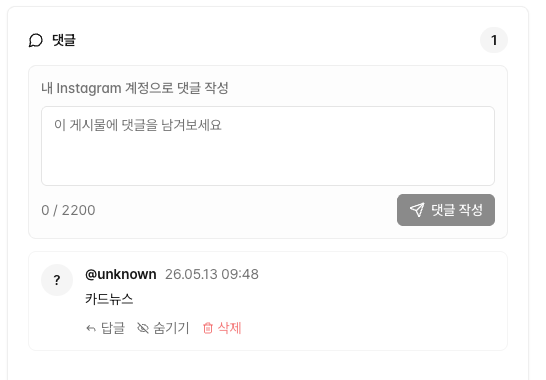
- 댓글 작성: 내 Instagram 계정으로 직접 댓글을 다는 것도 가능합니다 (2,200자 제한).
- 답글: 다른 분의 댓글에 멘션 형태로 답글을 답니다. 답글 체인이 자동으로 묶입니다.
- 숨기기: Meta 정책상 삭제하지 않고 다른 사용자에게만 보이지 않도록 처리합니다. 작성자 본인에게는 그대로 보이는 것처럼 표시됩니다.
- 삭제: 영구 삭제됩니다. 되돌릴 수 없습니다.
6. 카드뉴스 vs 릴스
| 카드뉴스 | 릴스 | |
|---|---|---|
| 입력 | PNG 묶음 (카드뉴스 그대로) | MP4 동영상 |
| 적합한 콘텐츠 | 텍스트 비중이 큰 콘텐츠 | 짧고 시각적인 콘텐츠 |
| 음원 | 사용 불가 | 라이선스 음원 선택 가능 |
| 슬라이드 수 | 1~10장 | 단일 영상 |
| 길이 제한 | : | 최대 90초 |
카드뉴스 모달은 사진 게시물 전용이므로, 릴스로 올리시려면 포스트 작성 화면에서 MP4 영상을 업로드해 릴스로 발행하시면 됩니다.
7. 임의의 이미지·영상도 발행 가능
포스트 작성 화면에서 직접 PNG/MP4 파일을 업로드해 발행할 수 있습니다. 카드뉴스를 거치지 않고도 미리 만들어 두신 이미지나 영상을 그대로 게시물·릴스로 올리실 수 있습니다.
다음 단계
- 발행 후 성과 확인 → 인사이트 보기
이 문서가 도움이 됐나요?