Marv
MARV
MARV 가이드북
  • 시작하기

    • MARV 시작하기
  • 카드뉴스

    • 카드뉴스 만들기
  • 쓰레드

    • 쓰레드 작성하고 발행하기
  • 인스타그램

    • 인스타그램 발행
  • 인사이트

    • 인사이트 보기
  • 도움 받기

    • 자주 묻는 질문
    • 문제 해결
    • AI CLI 가 인식되지 않을 때 (Windows)
    • AI CLI 가 인식되지 않을 때 (macOS)
홈가이드북시작하기MARV 시작하기

MARV 시작하기

회원가입부터 데스크톱 앱 설치, 워크스페이스, 소셜 계정 연결까지: 첫 발행을 위한 준비를 마칩니다.

최종 업데이트 · 2026-05-21

이 챕터는 MARV를 처음 시작하는 분을 위한 짧은 세션입니다. 약 10분 안에 첫 카드뉴스나 쓰레드를 만들기 직전 단계까지 도달할 수 있습니다.

MARV는 데스크톱 앱 과 웹 으로 나뉘어 동작합니다. 콘텐츠 제작(카드뉴스 편집, AI 어시스턴트, 멀티 세션 작업) 같이 디스크와 LLM 리소스를 많이 쓰는 작업은 데스크톱에서, 발행·예약·인사이트·계정 관리는 웹에서 합니다. 두 환경은 같은 워크스페이스 폴더와 동일한 계정을 공유합니다.

1. 계정 만들기 웹

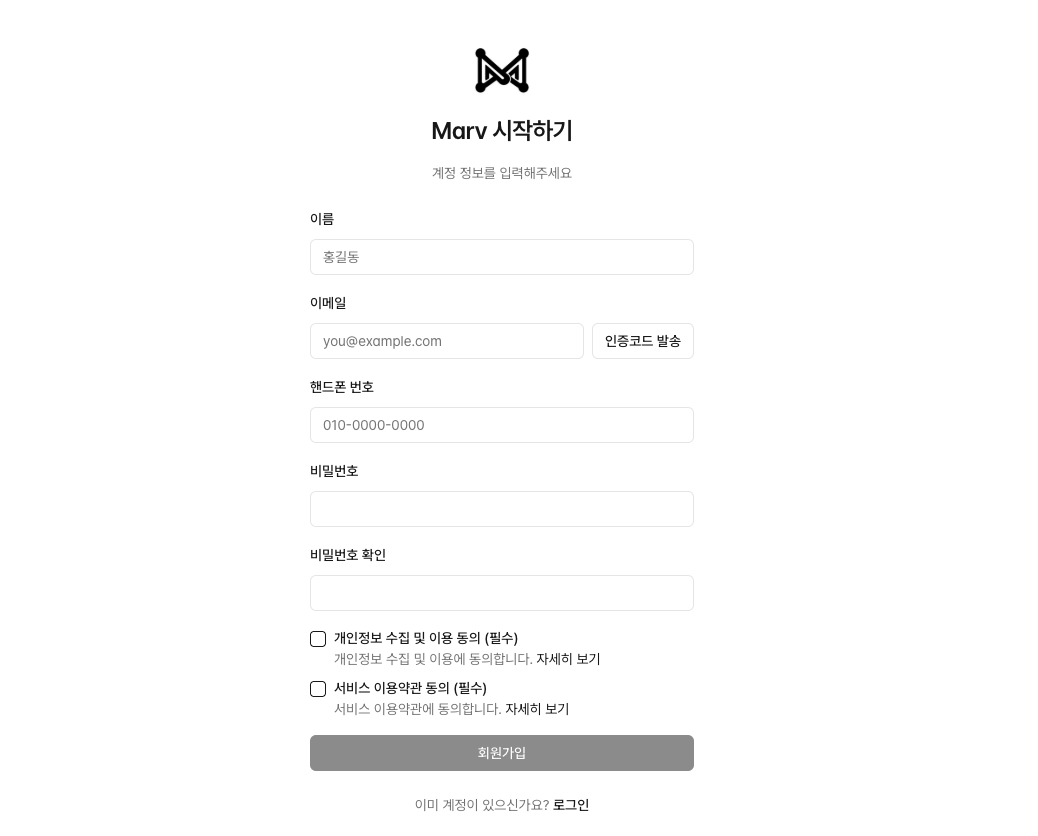
marv-ai.com 에서 이메일과 비밀번호로 가입할 수 있습니다.

회원가입 화면
회원가입 화면

가입 직후 안내되는 환영 화면에서 데스크톱 앱 다운로드 링크와 워크스페이스 초기 설정이 함께 표시됩니다.

이메일 인증 메일이 보이지 않으면 스팸함을 먼저 확인해 주세요. 그래도 없으면 문제 해결 페이지에서 도움을 받을 수 있습니다.

2. 데스크톱 앱 설치 데스크톱 앱

무료체험 신청하기 페이지에서 신청하면 다운로드 링크를 보내드립니다. 링크를 통해 macOS / Windows 빌드를 받아 설치합니다.

다운로드 페이지
다운로드 페이지
  1. 1

    설치 파일 받기

    macOS는 MARV-x.y.z.dmg, Windows는 MARV-Setup-x.y.z.exe 입니다. 자동 업데이트가 내장돼 있어 처음 한 번만 설치하면 이후 신규 버전은 백그라운드로 받아 적용됩니다.

  2. 2

    (macOS 한정) 첫 실행 경고 해제

    공증된 빌드라 별도 우회는 필요 없지만, 처음 켤 때 OS 보안 정책에 따라 "확인되지 않은 개발자" 경고가 뜰 수 있습니다. 좌측 Apple 메뉴 → 시스템 설정 → 개인정보 보호 및 보안 에서 "그래도 열기" 를 한 번 눌러주면 이후 자동 실행됩니다.

  3. 3

    앱 실행 후 로그인

    웹과 동일한 계정으로 로그인하면 데스크톱에 동일 워크스페이스가 자동 동기화됩니다.

  4. 4

    작업 폴더 위치 확인

    카드뉴스와 쓰레드 콘텐츠는 워크스페이스 폴더에 일반 파일로 저장됩니다. 기본 위치는 macOS 는 ~/Documents/MARV/<workspace-name>, Windows 는 %USERPROFILE%\Documents\MARV\<workspace-name> 입니다. 위치는 앱 설정에서 변경할 수 있고, 폴더 자체를 백업하면 모든 콘텐츠가 보존됩니다.

데스크톱 앱 첫 실행 화면
데스크톱 앱 첫 실행 화면

3. 워크스페이스 이해하기

워크스페이스는 콘텐츠 폴더 + 연결된 소셜 계정 + 발행 이력 을 묶는 작업 단위입니다.

  • 개인 1인: 워크스페이스 1개로 충분합니다.
  • 팀: 멤버를 초대해 함께 운영할 수 있습니다. 각 멤버는 admin / member 역할로 권한이 분리됩니다.

워크스페이스는 대시보드 좌상단의 사이드바에서 전환할 수 있고, 데스크톱 앱의 사이드바에서도 동일하게 전환됩니다.

콘텐츠 폴더 = id

카드뉴스/쓰레드의 폴더명 자체가 식별자(슬러그)이자 제목입니다. Finder/탐색기에서 폴더명을 바꾸면 MARV가 자동으로 추적합니다. 별도의 UUID 매핑이 없어, 폴더를 통째로 다른 워크스페이스로 옮기는 것도 가능합니다.

4. 소셜 계정 연결 웹

발행하려면 Threads 또는 Instagram 계정 연결이 필요합니다. 설정 → 소셜 계정 페이지에서 OAuth 절차로 1분 안에 끝낼 수 있습니다.
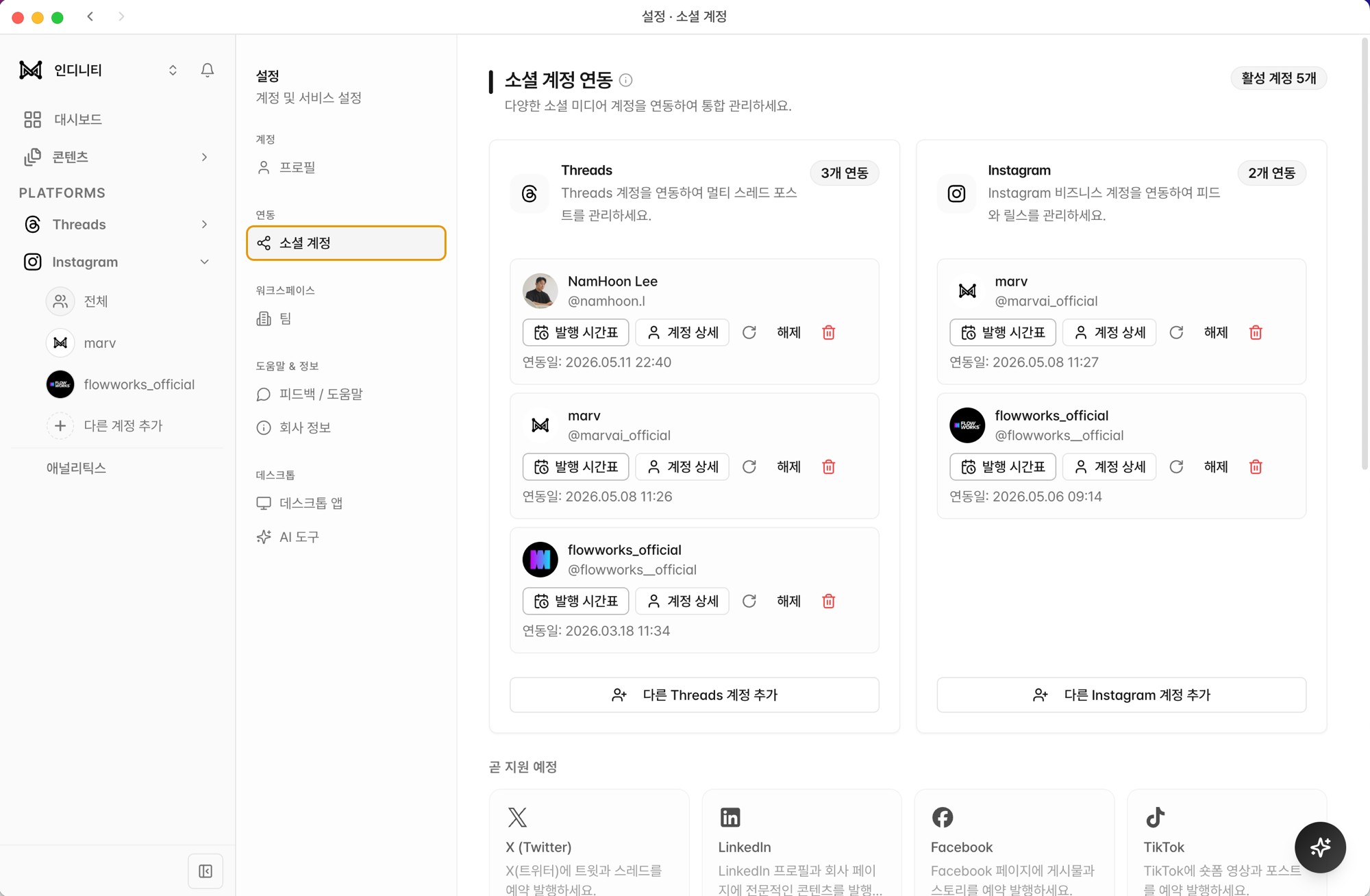
소셜 계정 연결 화면
소셜 계정 연결 화면

Threads 연결

  1. 설정 → 소셜 계정 페이지에서 "Threads 연결" 클릭
  2. Meta 동의 화면이 열리면 발행·인사이트 권한 모두 허용
  3. 성공 시 프로필 사진과 핸들이 표시됩니다

Instagram 연결

Instagram 은 Threads 와 약간 다릅니다:

Instagram 은 비즈니스/크리에이터 계정만 지원

Meta API 정책상 일반 개인 계정은 발행·인사이트 권한이 부여되지 않습니다. Instagram 앱에서 무료로 비즈니스 계정으로 전환할 수 있으며, 전환 후 Facebook 페이지와 연결해야 OAuth 가 통과합니다.

  1. 1

    Instagram 앱에서 비즈니스 계정 전환

    설정 → 계정 → 프로페셔널 계정으로 전환. 카테고리 선택만 하면 즉시 활성화됩니다.

  2. 2

    Facebook 페이지와 연결

    같은 화면에서 Facebook 페이지 연결을 요구합니다. 페이지가 없으면 새로 생성합니다 (1분).

  3. 3

    MARV 에서 연결

    설정 → 소셜 계정 페이지의 "Instagram 연결" 을 누르고 동의 화면에서 모든 권한을 허용합니다.

다음 단계

준비가 끝났습니다. 다음 중 하나로 시작해 보세요:

  • 시각적 콘텐츠가 우선이라면 → 카드뉴스 만들기
  • 텍스트 콘텐츠가 우선이라면 → 쓰레드 작성하고 발행하기
  • 이미 만든 콘텐츠를 인스타에 올리고 싶다면 → 인스타그램 발행

이 문서가 도움이 됐나요?

다음카드뉴스 만들기

이 페이지 안에서

  • 1. 계정 만들기
  • 2. 데스크톱 앱 설치
  • 3. 워크스페이스 이해하기
  • 4. 소셜 계정 연결
  • Threads 연결
  • Instagram 연결
  • 다음 단계
대표. 이남훈|이메일. support@indinity.co
주소. 서울특별시 중구 을지로 264, 12층 1217호
사업자등록번호. 625-81-02112|통신판매 신고. 2021-서울관악-0994
ⓒ 2026 Indinity corp.
개인정보처리방침이용약관