
인스타 계정 여러개, 만들기·추가·전환부터 한 번에 관리하는 법 (2026)
인스타 계정 여러개를 쓰려는 분을 위해 2026년 인스타그램 고객 센터 기준 최대 10개 로그인, 새 계정 만들기·기존 계정 추가·전환 순서와 계정이 늘 때 섞이지 않게 운영하는 법을 화면과 함께 정리했어요.
MARV 팀5분 분량
가게 계정 하나로 시작했는데 어느새 브랜드 계정, 이벤트 계정, 내 개인 계정까지 늘어나 있지 않나요? 계정이 둘일 때는 괜찮은데요. 셋을 넘으면 얘기가 달라져요. 올릴 글을 다른 계정에 올리고, 답장을 엉뚱한 계정으로 보내는 일이 생기거든요.
이 글은 인스타 계정 여러개를 만들고, 추가하고, 바꾸는 방법을 2026년 11월 인스타그램 고객 센터 기준으로 정리한 글이에요. 뒤쪽에는 계정이 늘었을 때 섞이지 않게 운영하는 방법까지 담았어요.
가장 많이 묻는 질문부터 볼게요. 예전 글에는 "5개까지"라고 적힌 곳이 많은데요. 지금 인스타그램 고객 센터에는 한 번에 최대 10개의 계정에 로그인할 수 있다고 나와 있어요(인스타그램 고객 센터, 프로필 추가·전환).
여기서 하나 짚고 갈게요. 10개는 '만들 수 있는 계정 수'가 아니라 '한 앱에 동시에 로그인해 두고 바꿔 가며 쓰는 수'예요. 고객 센터 설명도 같아요. 한 번에 한 계정만 쓰고 있지만, 기기에는 여러 계정의 로그인 정보를 저장할 수 있다고 적혀 있죠(기기에 저장된 로그인 정보 관리).
즉, 계정마다 따로 로그아웃·로그인할 필요가 없다는 뜻이에요. 한 번 추가해 두면 프로필 이름만 눌러서 오가면 돼요.
부계정이나 새 브랜드 계정을 처음 만든다면, 앱을 지우거나 로그아웃할 필요가 없어요. 지금 쓰는 계정에서 이렇게 하면 돼요.
마지막 단계에서 망설여질 수 있는데요. 계정 센터에 넣고 싶지 않다면 대신 비밀번호 만들기를 눌러 이 프로필만 쓰는 비밀번호를 따로 만들 수 있어요. 그다음 전화번호나 이메일을 넣고 가입 완료를 누르면 끝이에요(출처).
그럼 이미 만들어 둔 계정은요? 새로 만들 필요 없이 추가만 하면 돼요. 휴대폰 앱에서는 이렇게 해요.
컴퓨터 브라우저(instagram.com)에서는 순서가 조금 달라요. 왼쪽 아래 더 보기 → 계정 전환에서 추가할 계정으로 로그인하면 돼요.
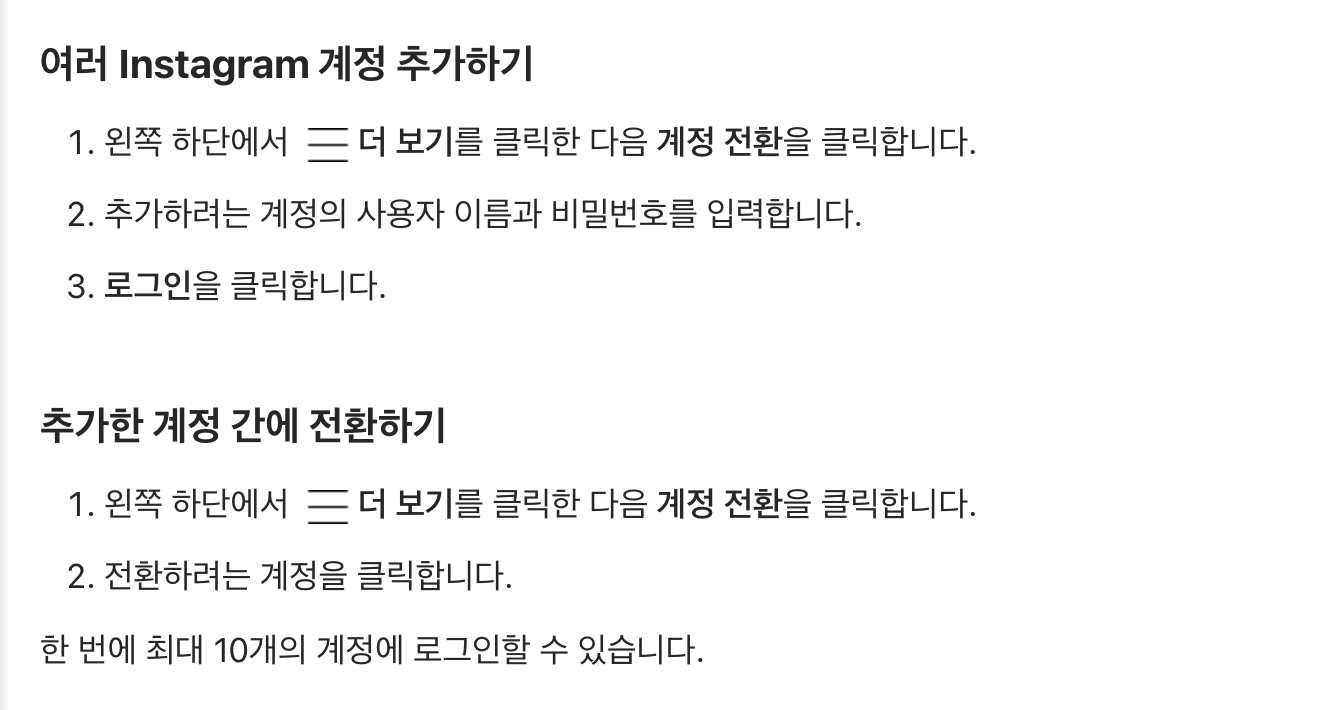
추가한 뒤에는 정말 간단해요. 내 프로필에서 화면 위쪽 사용자 이름을 누르고, 바꿀 계정을 고르면 돼요. 컴퓨터에서는 다시 더 보기 → 계정 전환이에요.
반대로 기기에서 계정을 빼고 싶다면, 메뉴의 로그인 항목에서 그 계정을 로그아웃하면 돼요. 이건 이 휴대폰에서만 빠지는 거라 계정이 비활성화되거나 지워지지는 않아요(출처).
여기까지는 어렵지 않죠. 그런데 막상 계정을 서너 개 돌려 보면 막히는 데가 전환이 아니에요. 바쁠 때 실수가 생기는 데예요.
그래서 계정이 셋을 넘으면 "어떻게 바꾸나"보다 "어떻게 한 화면에서 보나"를 고민하는 게 맞아요. 방법을 견주어 보면 이렇습니다.
| 방법 | 잘 맞는 경우 | 아쉬운 점 |
|---|---|---|
| 인스타 앱에서 계정 추가·전환 | 계정 2~3개, 혼자 바로 올릴 때 | 한 번에 한 계정만 보여요. 예약·일정은 계정마다 따로 봐야 해요 |
| 휴대폰을 계정마다 따로 쓰기 | 계정마다 담당자가 다를 때 | 기기와 사람이 늘수록 전체 일정을 모아 보기 어려워요 |
| 여러 계정 관리 도구(예: MARV) | 계정 3개 이상, 예약해 두고 운영할 때 | 인스타는 비즈니스·크리에이터 계정만 연결돼요. 채널 수만큼 비용이 붙어요 |
표에서 보듯, 계정이 몇 개 안 되면 앱 전환으로 충분해요. 다만 예약을 걸어 두고 여러 계정을 굴린다면 도구 쪽이 덜 지쳐요.
저희 팀도 Docca, MARV, 플로우웍스 세 브랜드의 인스타그램·쓰레드 계정을 한 워크스페이스에서 운영하고 있어요. 아래는 실제로 쓰는 화면이에요.
먼저 설정 → SNS 계정 → 연결된 계정에서 계정을 하나씩 연결해요. 계정마다 상태(정상 / 다시 연결 필요)와 발행 시간표 버튼이 붙어요.
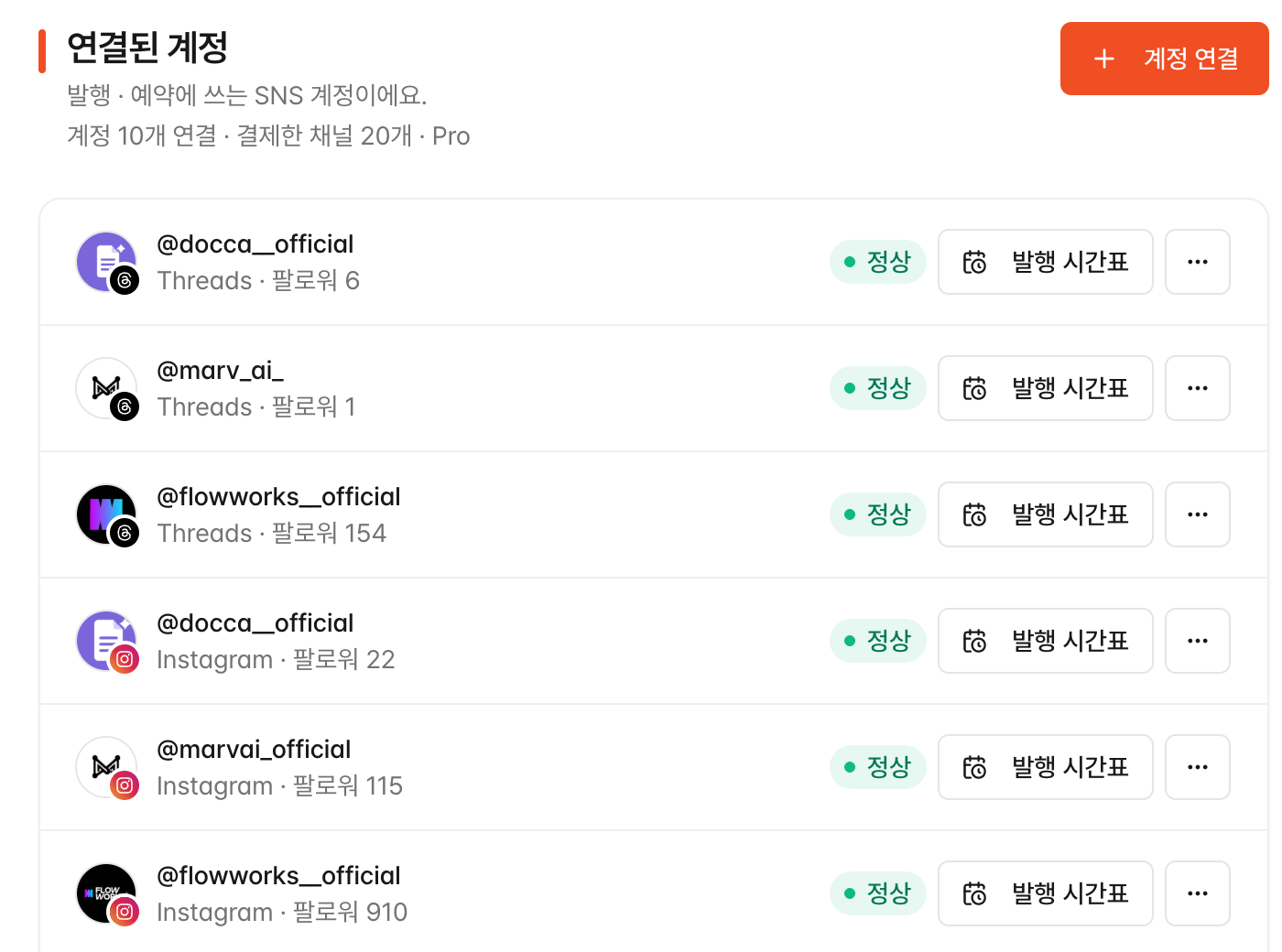
인스타그램을 연결하려면 그 계정이 비즈니스나 크리에이터 계정이어야 하는데요. 앱의 설정 및 활동 → 계정 유형 및 도구 → 프로페셔널 계정으로 전환에서 무료로 바꿀 수 있어요(인스타그램 고객 센터, 프로페셔널 계정 설정). 연결 순서는 MARV 시작하기에 있어요.
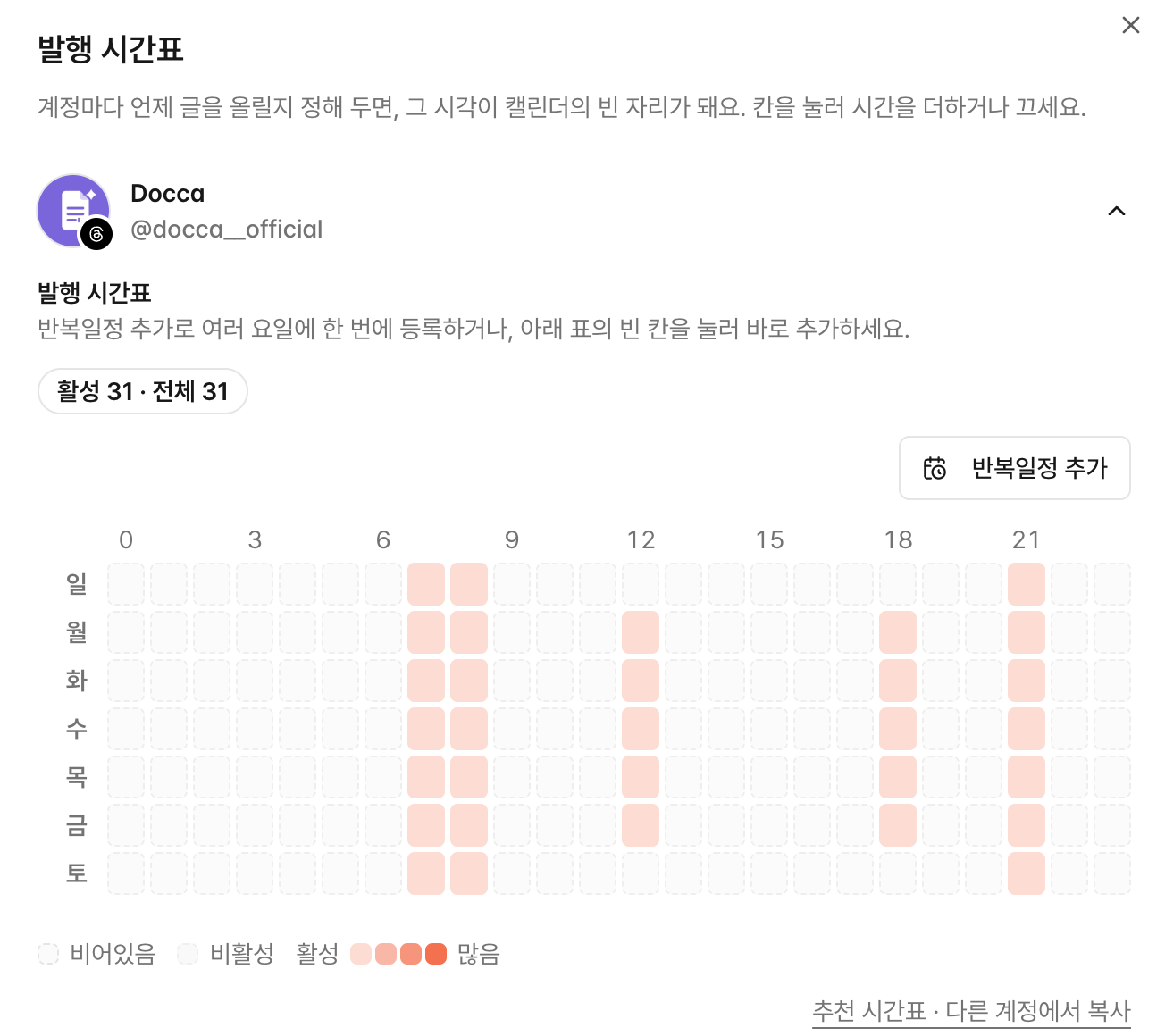
그다음은 계정마다 발행 시간표를 정해요. "화요일 19:00"을 넣으면 매주 화요일 19시에 그 계정의 빈 자리가 하나 생기는 식이에요. 다른 계정의 시간표를 그대로 가져올 수도 있어요.
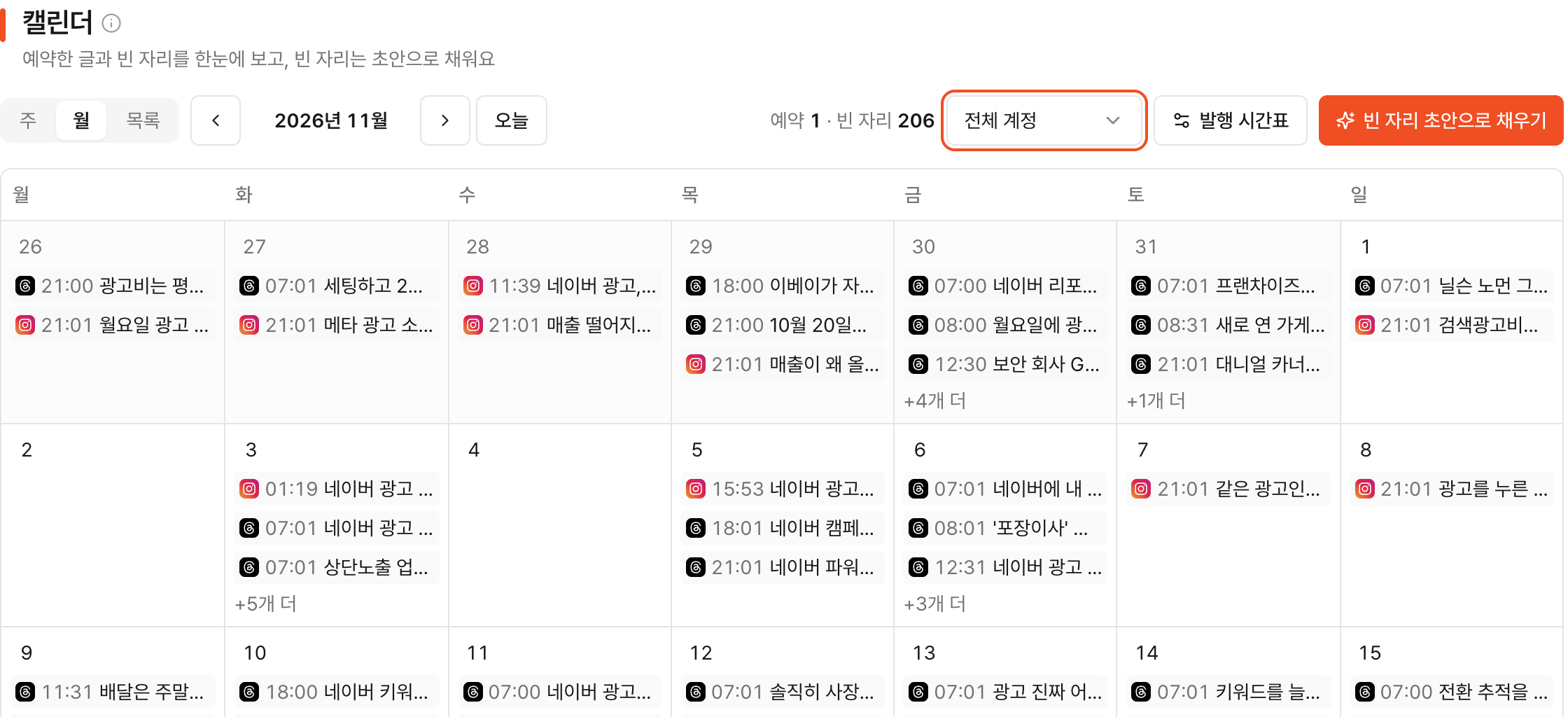
이렇게 해 두면 캘린더 한 장에 모든 계정의 예약이 모여요. 빈 자리 초안으로 채우기를 누르면 고른 초안들이 각 계정의 가장 빠른 빈 자리(앞으로 2주)에 차례로 들어가요. 예약한 글은 그 시각에 서버가 올리니, 그 시간에 휴대폰을 붙잡고 있을 필요가 없어요.
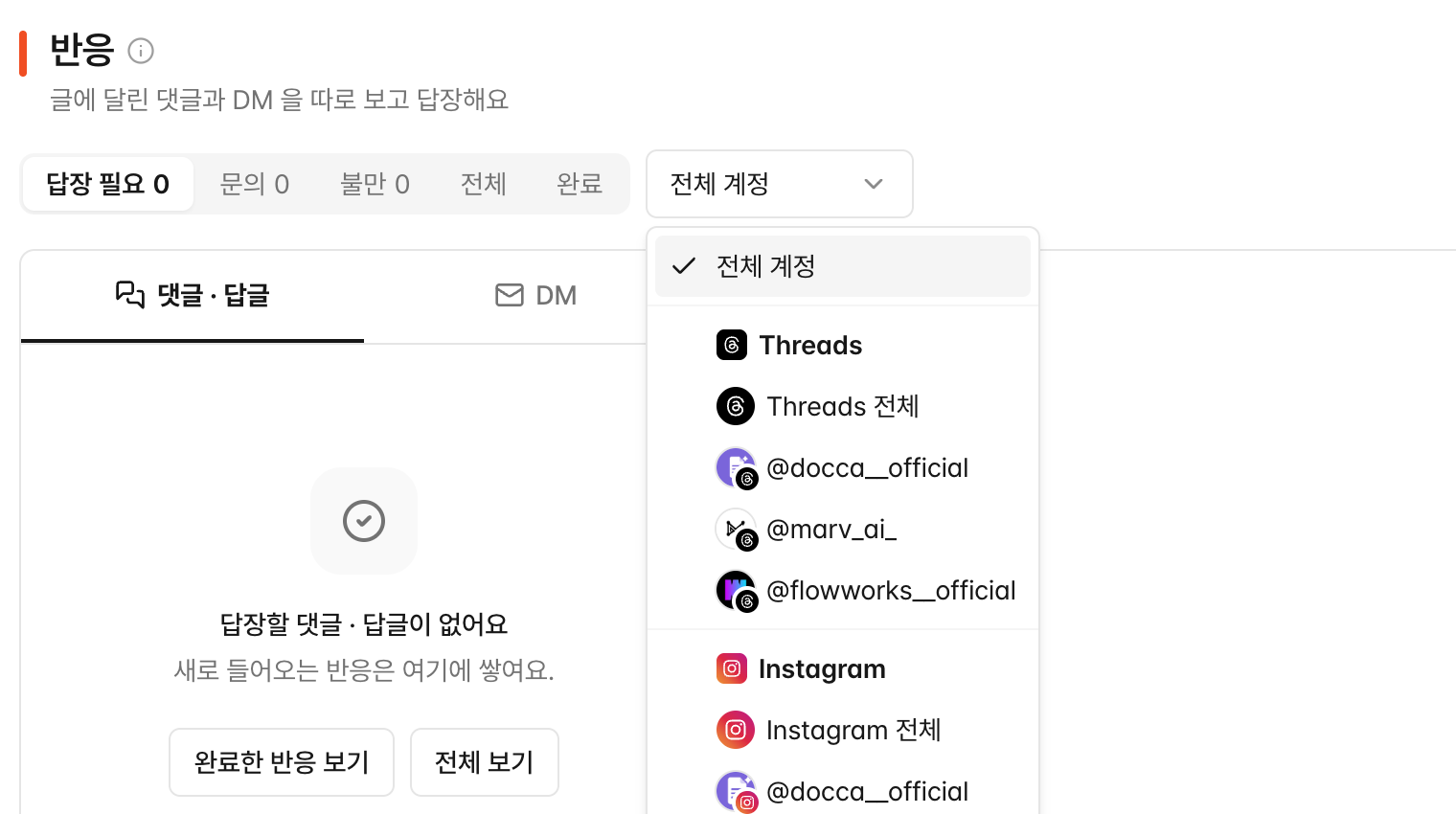
댓글과 DM 도 마찬가지예요. 반응 화면에서 전체 계정을 한꺼번에 보거나, Threads·Instagram 별로 묶인 계정 중 하나만 골라 볼 수 있어요. 앞에서 말한 '안 열어 본 계정의 문의'가 묵을 일이 줄어들죠.
비용은 이렇게 나뉘어요. 무료는 계정 1개·한 달 5건 발행이라 한 계정을 먼저 써 보기 좋고, 계정을 여럿 쓰려면 Pro(계정당 월 ₩1,600, VAT 포함)부터예요. Pro 는 계정 수와 발행 수 제한이 없고 팀원 초대도 돼요. 자세한 내용은 요금제에 있어요.
현재 MARV 로 발행할 수 있는 채널은 Instagram 과 Threads 두 가지예요. 예약 자체가 처음이라면 인스타 예약 업로드 방법 3가지를 먼저 읽어 보셔도 좋아요.
계정 두세 개는 인스타 앱의 계정 추가·전환으로 충분해요. 한 앱에 최대 10개까지 로그인해 두고 프로필 이름만 눌러 오가면 되니까요. 계정이 셋을 넘고 올릴 글을 미리 써 두는 편이라면, 그때는 한 화면에서 예약과 답장을 같이 보는 방법으로 넘어가 보세요. 실수가 확 줄어들어요.
Q. 인스타 계정은 몇 개까지 추가할 수 있나요?
Q. 부계정을 만들려면 로그아웃해야 하나요?
Q. 기기에서 계정을 빼면 그 계정이 지워지나요?
Q. 여러 인스타 계정에 글을 미리 예약해 둘 수 있나요?