
스레드 PC 버전, 웹·윈도우 앱으로 쓰는 법과 예약까지 (2026)
스레드 PC 버전은 설치 없이 threads.com 으로 바로 쓸 수 있어요. 웹과 윈도우 앱 차이, 여는 순서, PC에서 되는 기능과 예약 방법, 여러 계정을 한 곳에서 관리하는 방법까지 2026년 11월 기준 화면으로 정리했어요.
MARV 팀5분 분량
스레드 글을 폰으로만 쓰다 보면 답답할 때가 있죠. 긴 글을 손가락으로 치다가 오타가 나고, 노트북에 정리해 둔 자료를 옮기려면 카톡으로 나에게 보내기부터 해야 하고요. 그래서 '스레드 PC 버전'을 찾는 분이 많은데요.
결론부터 말할게요. 스레드는 PC에서 따로 깔 것 없이 브라우저로 바로 쓸 수 있어요. 윈도우라면 마이크로소프트 스토어에 앱도 있고요. 이 글은 2026년 11월 기준으로 PC에서 스레드를 여는 방법 두 가지, PC에서 되는 일과 안 되는 일, 그리고 글을 미리 써 두고 예약하는 방법까지 차례로 정리했어요.
먼저 헷갈리는 것부터 풀어 볼게요. 'PC 버전'이라고 하면 설치 파일을 떠올리기 쉬운데요. 스레드는 웹사이트가 곧 PC 버전이에요. 주소창에 threads.com을 치고 로그인하면 끝이에요.
예전 글에는 threads.net 이라고 적힌 곳이 많을 거예요. Meta는 2025년 4월 24일 웹 주소를 threads.net 에서 threads.com 으로 옮긴다고 밝혔어요(Meta 뉴스룸, 2025년 4월). 지금은 threads.net 으로 들어가도 threads.com 으로 넘어가니 어느 쪽을 쳐도 괜찮아요.
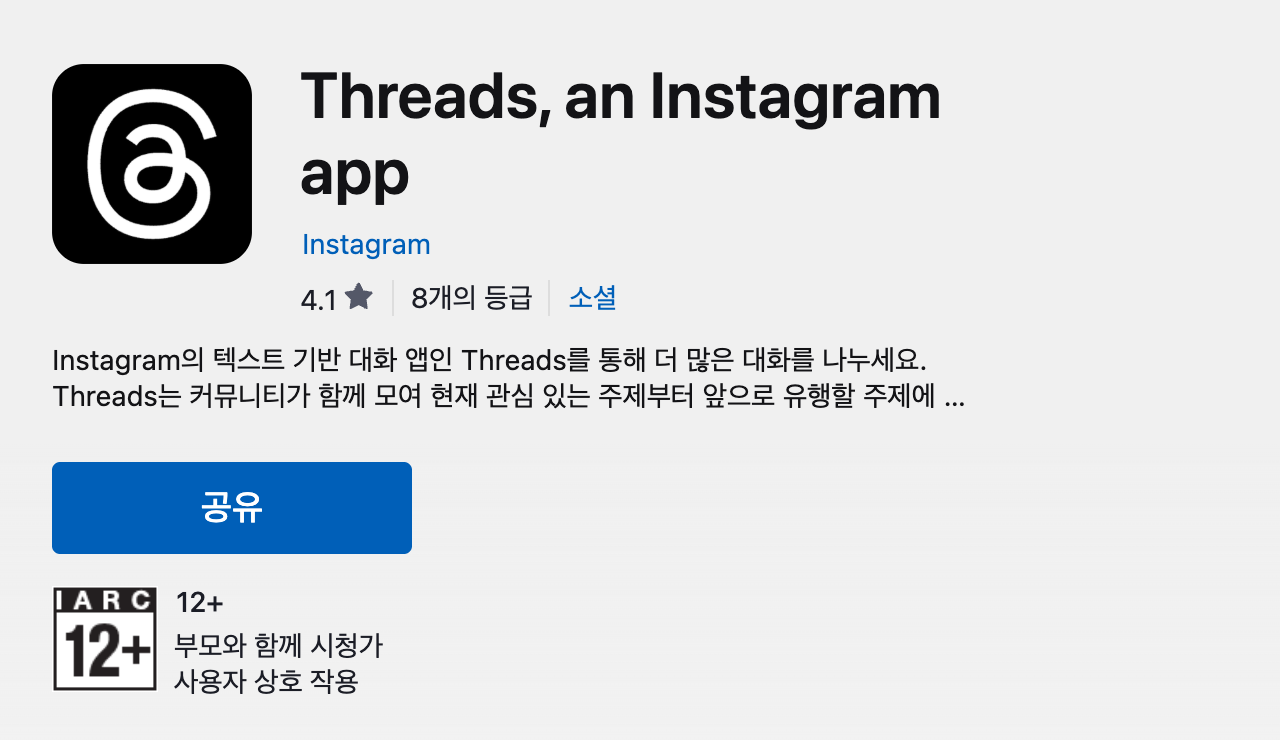
윈도우를 쓴다면 앱으로 깔 수도 있어요. 마이크로소프트 스토어에 'Threads, an Instagram app'이라는 이름으로 올라와 있어요(Microsoft Store, Threads). 작업 표시줄에 고정해 두고 프로그램처럼 열고 싶다면 이쪽이 편해요.
그럼 둘 중 뭘 쓰면 좋을까요? 아래 표로 정리했어요.
| 구분 | 웹 (threads.com) | 윈도우 앱 |
|---|---|---|
| 설치 | 필요 없음, 브라우저로 바로 | 마이크로소프트 스토어에서 설치 |
| 쓸 수 있는 컴퓨터 | 윈도우·맥 모두 | 윈도우 |
| 잘 맞는 사람 | 회사 PC처럼 설치가 어려운 곳, 맥 사용자 | 스레드를 자주 열어 두는 윈도우 사용자 |
| 로그인 | 평소 쓰던 스레드 계정 | 평소 쓰던 스레드 계정 |
맥을 쓰거나 회사 컴퓨터라 프로그램을 마음대로 못 깐다면 고민할 필요 없어요. 브라우저로 threads.com 을 여는 게 가장 빠릅니다.
처음 한 번만 따라 해 보면 다음부터는 즐겨찾기 한 번이면 돼요.
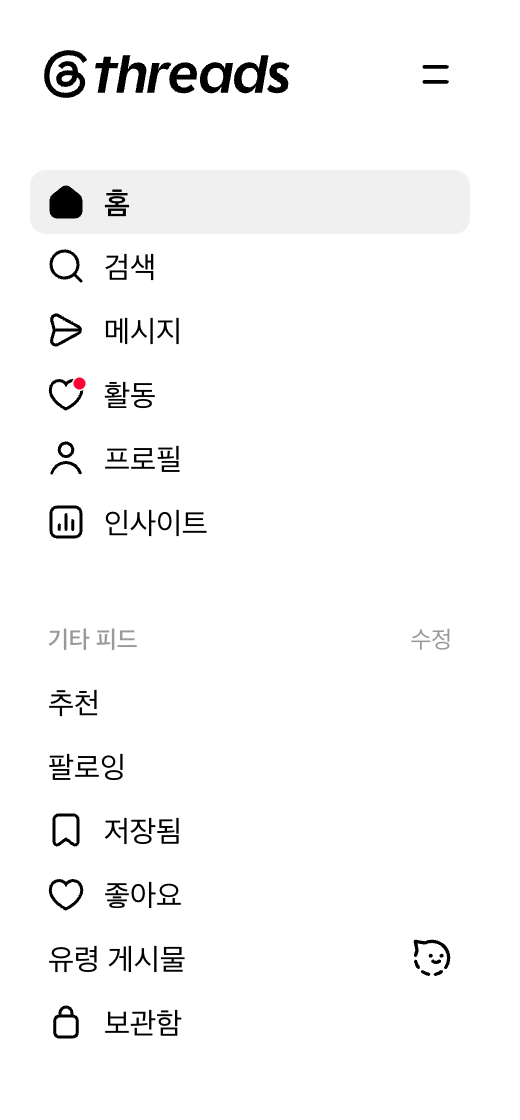
들어가면 왼쪽에 메뉴가 세로로 쭉 있어요. 폰 앱의 아래쪽 탭 메뉴가 PC에서는 왼쪽으로 옮겨 왔다고 보면 돼요.
여기서 많이들 묻는 게 있어요. "PC 버전은 보기만 되는 거 아니에요?" 2023년 처음 웹이 열렸을 때는 그런 말이 나올 만했는데요. 지금은 이야기가 달라요.
Meta는 2024년 8월 15일, 인사이트·여러 개의 임시 저장본·예약 기능을 웹에 먼저 내놓겠다고 밝혔어요. 임시 저장본은 100개까지 담아 둘 수 있다고 했고요(Meta 뉴스룸, 2024년 8월).
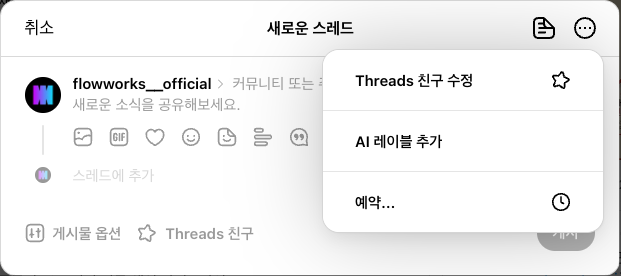
실제로 2026년 11월 threads.com 에서 새 글 창을 열어 보면, 오른쪽 위 더 보기(⋯) 메뉴에 예약…이 들어 있어요. 그 옆 종이 모양 아이콘은 임시 저장본이고요.
2025년 4월 업데이트로는 화면을 여러 칸(열)으로 나눠 보는 기능도 좋아졌어요. 오른쪽 아이콘으로 칸을 더해 검색, 특정 프로필, 저장·좋아요한 글, 활동, 인사이트를 나란히 띄울 수 있다고 해요(Meta 뉴스룸). 모니터가 넓은 PC라서 오히려 폰보다 편한 부분이죠.
정리하면 PC에서 되는 일은 이 정도예요.
이렇게 보면 스레드 웹 하나면 될 것 같죠. 혼자 계정 하나를 운영한다면 실제로 충분해요. 그런데 몇 가지 상황에서는 슬슬 불편해지는데요.
첫째, 계정이 여러 개일 때예요. 브랜드 계정, 개인 계정, 회사 계정을 같이 굴리면 글마다 로그인한 계정을 확인해야 해요. 다른 계정에 올리는 실수가 이때 생기죠.
둘째, 인스타그램도 같이 할 때예요. 스레드 예약은 스레드 안에서만 보이니까, 인스타 일정과 한 달력에서 견줘 보기가 어려워요.
셋째, 언제 올릴지 고르는 일이에요. 예약 기능은 '시간을 정해 주면' 올려 주는 기능이라, 어느 시간에 반응이 좋았는지는 직접 따져 봐야 해요.
즉, 글 한 편을 PC로 편하게 쓰는 일과, 여러 계정의 일정을 꾸준히 관리하는 일은 다른 문제라는 거예요.
그래서 계정이 둘 이상이거나 인스타그램까지 함께 운영한다면 예약 도구를 같이 쓰는 분이 많아요. MARV도 그중 하나인데요. 설치 없이 웹 브라우저에서 스레드와 인스타그램 글을 쓰고 발행·예약까지 하는 도구예요.
새 글 화면을 열면 맨 위에 '어디에 올릴까요?'가 먼저 나와요. 연결해 둔 계정이 버튼으로 쭉 보여서, 글을 쓰기 전에 어느 계정에 올릴지부터 고르게 돼요. 엉뚱한 계정에 올리는 실수를 줄이는 장치죠.
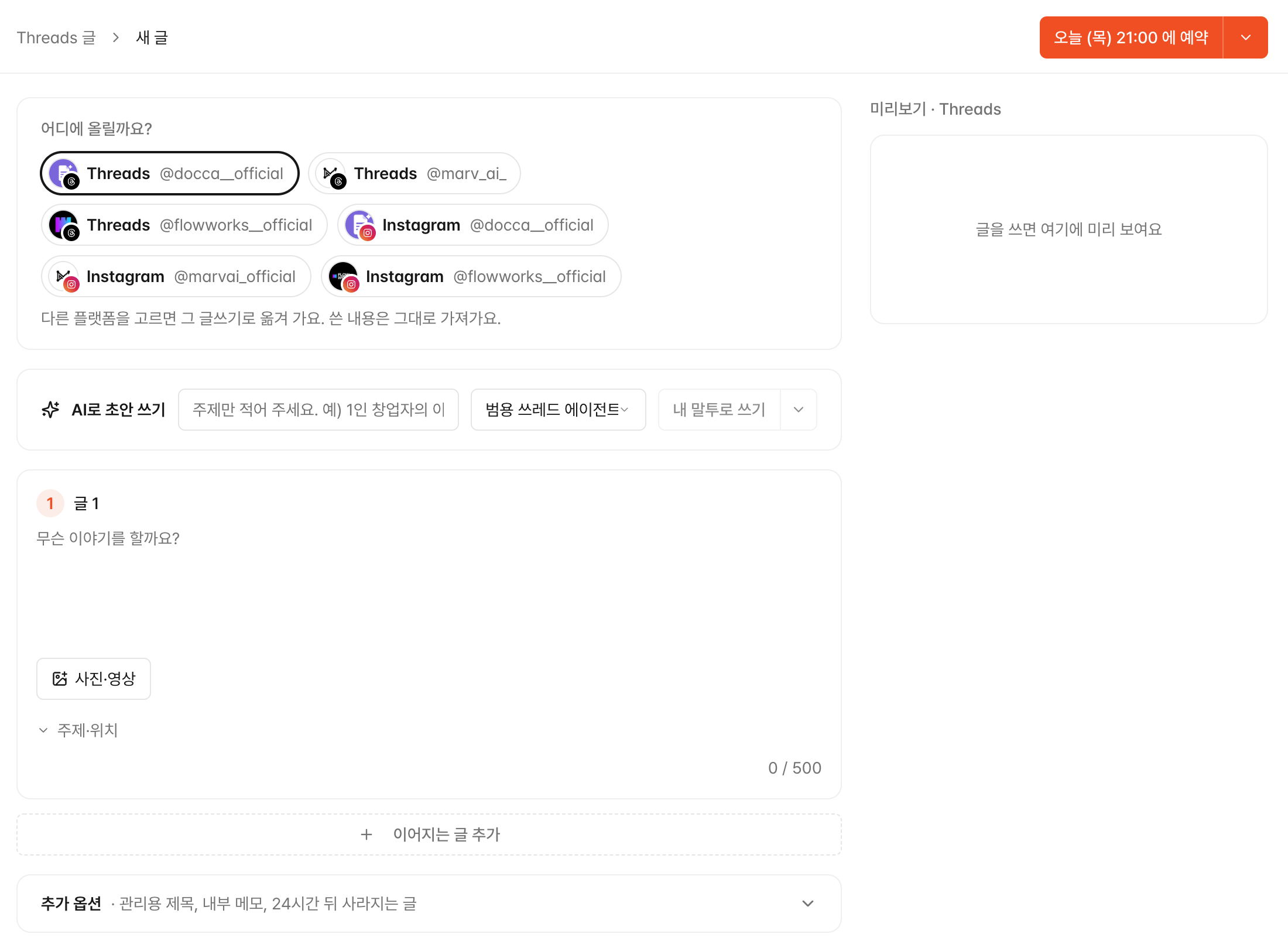
글은 500자 한 칸씩 쓰고, 길어지면 이어지는 글 추가로 나눠요. 발행하면 첫 글 아래에 답글로 차례대로 이어져요. 사진·영상도 글마다 붙일 수 있어요.
다 썼으면 오른쪽 위 발행 버튼 옆 화살표를 눌러 언제 올릴지 고르면 돼요. 바로 올리기, 다음 빈 시간에 예약, 시간표에서 고르기, 날짜·시간 직접 지정 중에서 골라요.
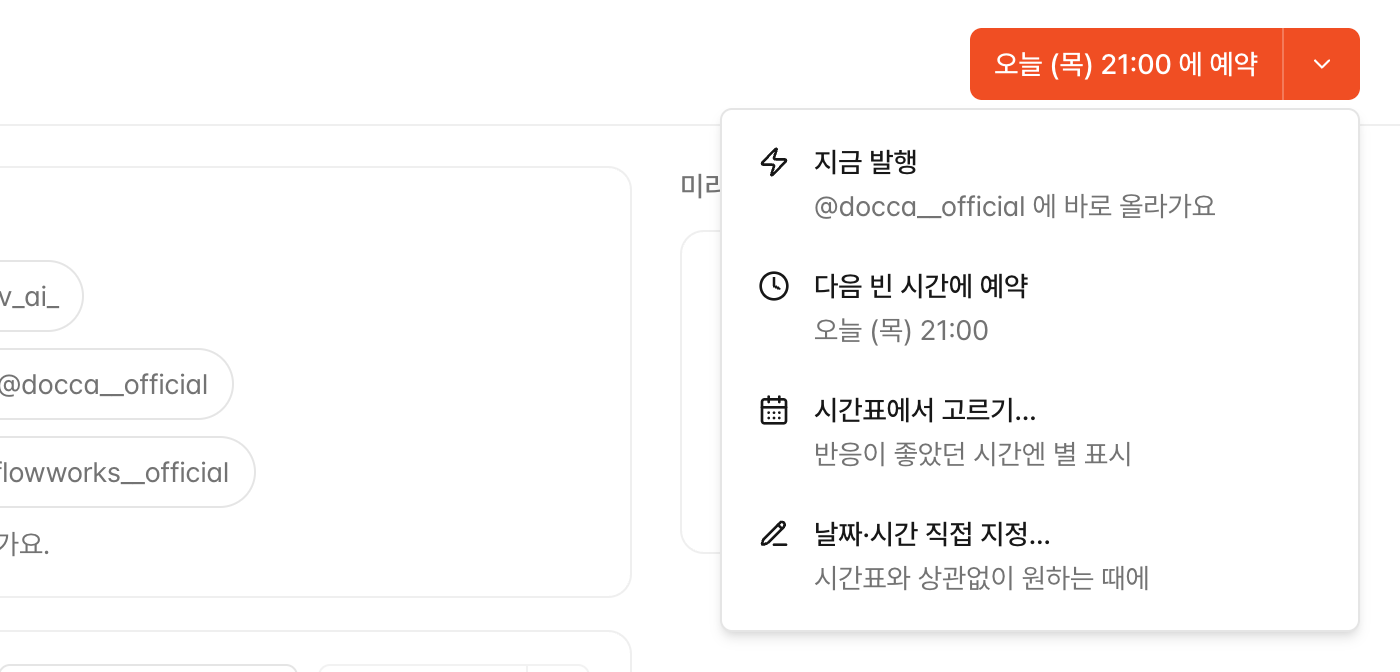
'시간표에서 고르기'에는 반응이 좋았던 시간에 별이 붙어 있어요. 어느 시간에 올릴지 감으로 정하지 않아도 되는 거죠. 예약한 글은 서버가 그 시각에 올려 줘서, PC를 꺼 둬도 괜찮아요.
예약한 글은 캘린더에서 인스타그램 일정과 함께 한 달 단위로 볼 수 있어요. 무료 플랜은 채널 1개, 한 달 5건까지 발행할 수 있고, 그 이상은 Pro(채널당 월 1,600원)로 늘리면 돼요.
상황별로 정리하면 간단해요.
폰으로 짧게 반응하고, 긴 글과 일정은 PC에서 몰아서 하는 분이 많아요. 이번 주 올릴 글을 월요일 오전에 PC 앞에서 한 번에 써 두고 예약해 보세요. 한 주가 꽤 가벼워질 거예요.
Q. 스레드 PC 버전은 따로 설치해야 하나요?
Q. threads.net 과 threads.com 중 어느 주소가 맞나요?
Q. PC에서도 스레드 글을 예약할 수 있나요?
Q. 맥에서도 스레드를 쓸 수 있나요?
Q. PC에서 스레드 인사이트도 볼 수 있나요?