
인스타 게시물 만들기: 사진·슬라이드·릴스 크기와 5단계 (2026)
인스타 게시물 만들기를 종류 고르기, 공식 크기(너비 1080·비율 1.91:1~3:4), 만드는 5단계, 앱·PC·예약 도구로 올리기까지 정리했어요. 슬라이드 20장 규칙과 올린 뒤에는 고칠 수 없는 것까지 함께 담았습니다.
인스타 게시물 하나 올리려고 했을 뿐인데, 막상 시작하면 질문이 줄줄이 나오는데요. 사진은 몇 대 몇으로 잘라야 하는지, 여러 장은 어떻게 한 번에 올리는지, 왜 올리고 나면 위아래가 잘려 있는지 같은 것들이요.
검색해 보면 지식iN 질문은 많은데 정리된 답은 잘 안 보입니다. 그래서 이 글은 2026년 11월 18일에 인스타그램 공식 고객 센터를 직접 열어 확인한 숫자로, 게시물 종류 고르기부터 크기, 만드는 순서, 올리는 방법까지 한 번에 정리했어요.
인스타 게시물 만들기, 먼저 종류부터 고르세요.
뭘 만들지부터 정해야 크기도, 만드는 도구도 정해지는데요. 인스타 피드에 올리는 게시물은 크게 세 가지예요.
| 종류 | 무엇을 올리나 | 잘 맞는 내용 | 알아 둘 점 |
|---|---|---|---|
| 사진 한 장 | 사진 1장 | 제품 컷, 공지, 한 줄 메시지 | 가장 빠르지만 정보를 많이 담기 어려움 |
| 슬라이드(캐러셀) | 사진·동영상 최대 20개 | 카드뉴스, 순서가 있는 설명, 전후 비교 | 첫 장의 방향이 모든 장에 적용됨 |
| 릴스 | 동영상 1개 | 짧은 시연, 현장 분위기 | 슬라이드 안의 동영상은 릴스로 치지 않음 |
셋 중에 뭘 고르냐고요? 글자로 설명할 게 많으면 슬라이드가 편해요. 한 장에 다 넣으려다 글씨가 작아지는 것보다, 장을 나눠 한 장에 한 가지만 말하는 쪽이 훨씬 잘 읽히거든요.
슬라이드 규칙은 인스타그램 고객 센터에 나와 있는데요. 최대 20개까지 한 게시물로 올릴 수 있고, 고른 방향(정사각형·세로·가로)은 모든 사진에 똑같이 적용됩니다. 그리고 슬라이드 안에 넣은 동영상은 릴스로 치지 않아 릴스 탭에도 뜨지 않아요.
크기는 너비 1080픽셀, 비율은 1.91:1부터 3:4까지입니다.
여기서 가장 많이 막히죠. 인스타그램 고객 센터의 사진 해상도 안내를 보면 기준은 의외로 단순한데요.
- 사진은 최대 너비 1080픽셀로 올라갑니다. 더 크면 줄이고, 너무 작으면 320픽셀로 늘려요.
- 비율이 1.91:1부터 3:4 사이(너비 1080픽셀일 때 높이 566~1440픽셀)면 원래 해상도 그대로 유지됩니다.
- 이 범위를 벗어나면 맞는 비율로 잘려요. 올렸더니 위아래가 날아갔다면 대부분 이 때문입니다.
이 범위 안에서 자주 쓰는 크기를 뽑아 보면 이렇습니다.
| 모양 | 비율 | 크기(픽셀) | 언제 쓰나 |
|---|---|---|---|
| 정사각형 | 1:1 | 1080×1080 | 예전 피드와 통일감을 맞출 때 |
| 세로 | 4:5 | 1080×1350 | 카드뉴스, 글자가 많은 슬라이드 |
| 더 긴 세로 | 3:4 | 1080×1440 | 화면을 최대한 크게 쓰고 싶을 때 |
| 가로 | 1.91:1 | 1080×566 | 풍경, 가로 배너 |
즉, 너비는 1080에 맞추고 높이만 고르면 된다는 것이에요. 글자가 들어가는 카드뉴스라면 4:5(1080×1350)가 무난합니다. 프로필 격자에서 어떻게 보일지까지 신경 쓰신다면 인스타 피드 디자인 글에서 격자 기준으로 따로 정리해 뒀어요.
만드는 순서는 다섯 단계면 충분합니다.
그럼 실제로는 어떤 순서로 만들까요? 도구가 무엇이든 순서는 거의 같아요.
- 한 줄 메시지를 먼저 정합니다. "이 게시물을 본 사람이 기억할 한 문장"이 없으면 사진을 아무리 다듬어도 흐려져요.
- 종류와 크기를 정합니다. 위 표에서 사진·슬라이드·릴스 중 하나를 고르고, 슬라이드면 모든 장을 같은 비율로 맞춥니다.
- 장마다 한 가지만 담습니다. 첫 장은 넘기고 싶게 만드는 제목, 가운데는 내용, 마지막 장은 저장이나 댓글을 부르는 한 줄이 기본 틀이에요.
- 캡션을 씁니다. 첫 줄에 핵심을 두세요. 사진 다음으로 가장 먼저 읽히는 게 캡션 첫 줄이거든요.
- 올리고, 다음 게시물 시간을 잡아 둡니다. 한 번 올리고 끝내기보다 요일과 시간을 정해 두면 꾸준히 올리기가 훨씬 쉬워요.
디자인이 막막하다면 템플릿에서 시작하는 게 빠른데요. MARV 의 템플릿 갤러리에는 직군·업종별 카드뉴스 템플릿이 모여 있어서, 마음에 드는 걸 고른 뒤 내용만 바꿔 쓰면 됩니다.
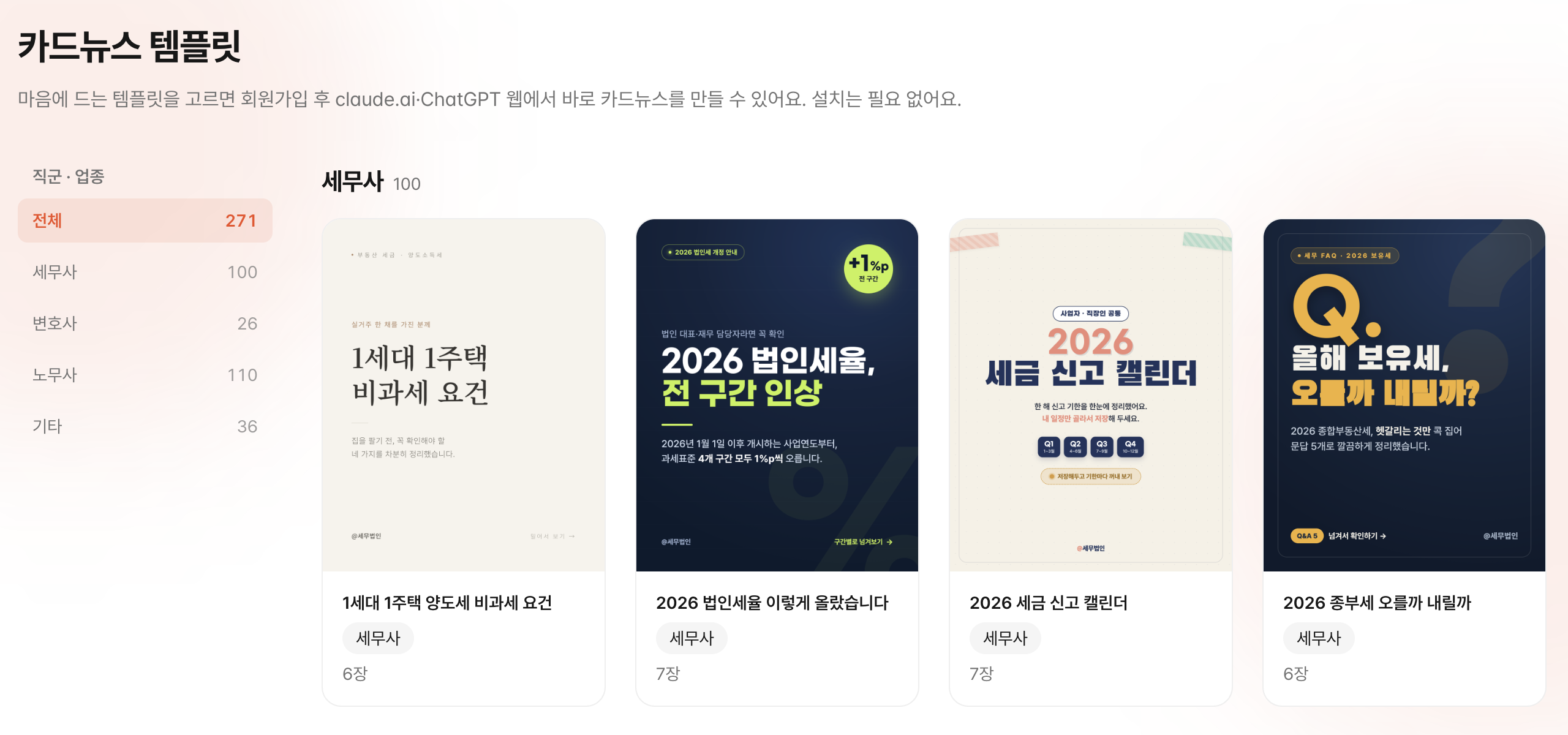
카드뉴스를 처음부터 만드는 자세한 순서는 카드뉴스 만들기 5단계, 글자가 폰에서 잘 읽히게 하는 기준은 카드뉴스 디자인 글에 따로 있어요.
올리는 방법은 앱, PC, 예약 도구 세 가지예요.
다 만들었으면 이제 올릴 차례인데요. 어디서 올리느냐에 따라 할 수 있는 게 조금씩 다릅니다.
휴대폰 앱에서 올리기
가장 익숙한 방법이죠. 만들기(+)를 누르고 게시물을 고른 뒤, 사진을 여러 장 고르면 슬라이드가 됩니다. 올리기 전에 끌어서 순서를 바꾸거나 필요 없는 장을 뺄 수 있어요.
PC 브라우저에서 올리기
PC에서도 됩니다. 인스타그램 고객 센터에 따르면 왼쪽 만들기 → 게시물 → 컴퓨터에서 선택으로 올리고, 사진 파일은 jpg, png, heic/heif 를 받아요. 디자인을 PC에서 했다면 휴대폰으로 옮길 필요 없이 바로 올리면 됩니다.
예약 도구로 올리기
여러 계정을 운영하거나 정해진 시간에 올려야 한다면 예약 도구가 편한데요. MARV 를 예로 들면, 인스타그램 글 작성 화면에서 사진이나 영상을 넣기만 하면 종류가 정해집니다. 1장이면 한 장짜리 게시물, 여러 장이면 슬라이드, 영상 1개면 릴스로 올라가요.
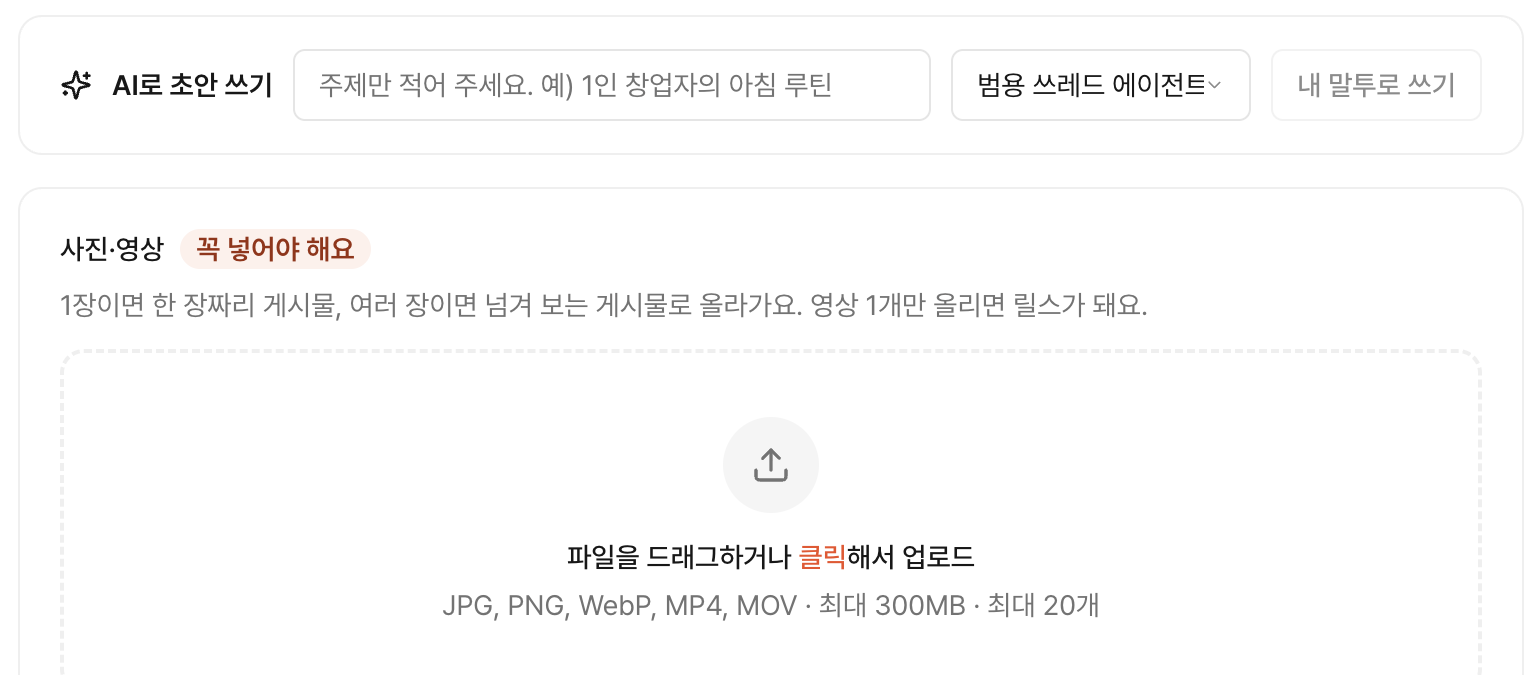
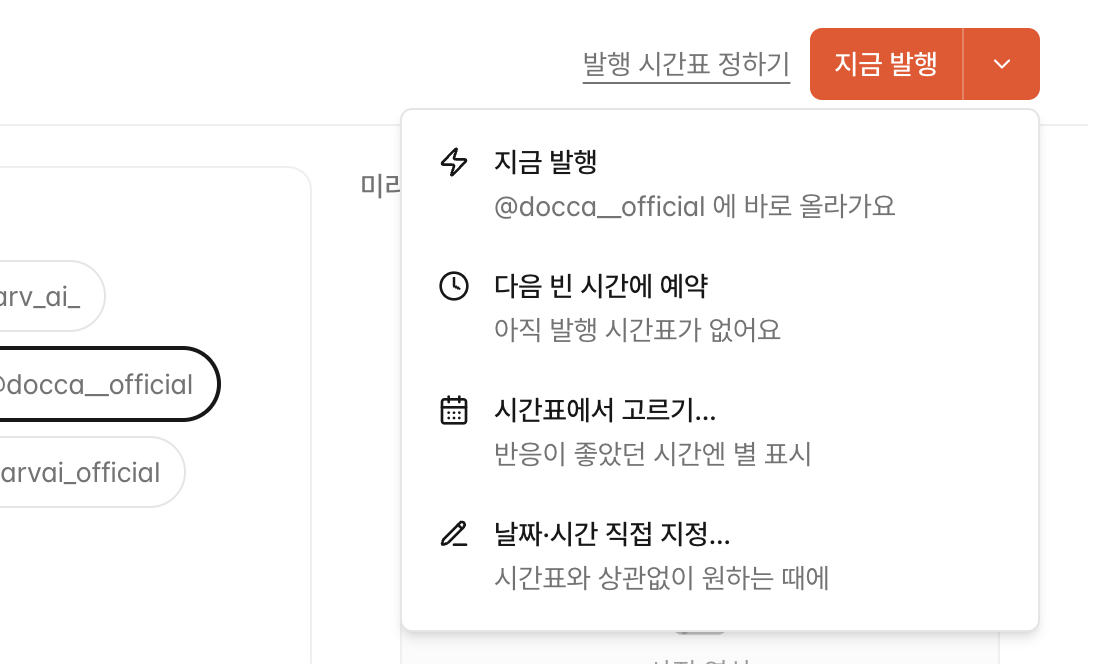
올리는 방법도 그 자리에서 고릅니다. 지금 바로 올리거나, 발행 시간표의 다음 빈 시간에 넣거나, 날짜와 시간을 직접 정할 수 있어요. 앱 예약과 비즈니스 스위트까지 한 표로 비교한 내용은 인스타 예약 업로드 글에 정리해 뒀습니다.
올린 뒤에 고칠 수 없는 것부터 확인하세요.
그런데 여기서 하나 걸리는 게 있어요. 게시물은 올린 뒤에 고칠 수 있는 것과 없는 것이 나뉜다는 점이에요.
공식 안내에 따르면 슬라이드는 공유한 뒤에도 순서를 바꾸거나 사진을 빼고, 캡션과 태그한 계정·위치를 고칠 수 있습니다. 하지만 새 사진이나 동영상을 추가할 수는 없어요. 한 장을 빠뜨렸다면 게시물을 지우고 다시 올리는 수밖에 없습니다.
그래서 올리기 전에 이 세 가지만 확인하세요.
- 모든 장의 비율이 같은지 (다르면 첫 장 기준으로 잘려요)
- 빠진 장이 없는지 (올린 뒤엔 추가가 안 돼요)
- 캡션 첫 줄에 핵심이 있는지 (가장 먼저 읽혀요)
카드뉴스라면 만들고 올리기까지 한 화면에서 끝낼 수 있습니다.
마지막으로, 슬라이드를 매주 만들어 올리는 분이라면 이런 방법도 있어요. MARV 에서는 Claude 나 ChatGPT 에 MARV 커넥터를 연결해 채팅으로 카드뉴스를 만들고, 상세 화면의 [Instagram 발행]으로 그 자리에서 슬라이드 게시물로 올립니다. 크기는 기본 1080×1350 이라 위에서 본 4:5 세로형 그대로예요.
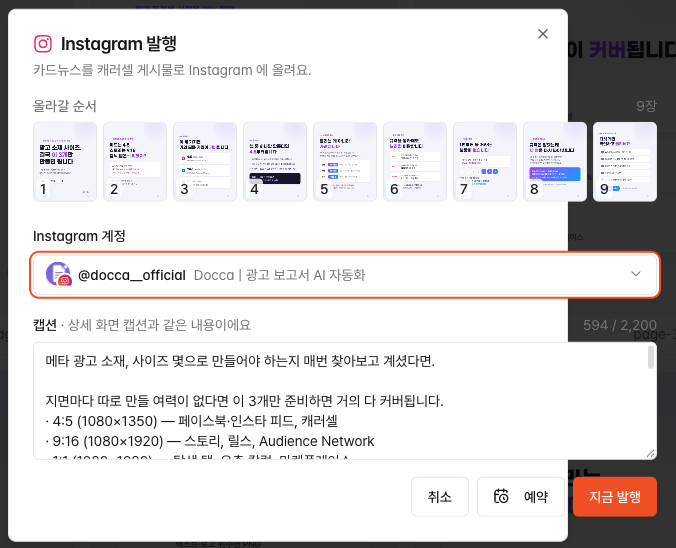
올라갈 순서와 계정, 캡션을 한 창에서 확인하고 바로 올리거나 예약하면 됩니다. 캡션은 인스타그램 제한인 2,200자까지 넣을 수 있어요. 결국 인스타 게시물 만들기의 핵심은 하나입니다. 종류와 크기를 먼저 정하고, 한 장에 한 가지만 담는 것이에요.
자주 묻는 질문
Q. 인스타 게시물 사진 크기는 몇으로 만들어야 하나요?
Q. 올린 사진의 위아래가 잘리는 이유는 무엇인가요?
Q. 한 게시물에 사진을 몇 장까지 올릴 수 있나요?
Q. PC에서도 인스타 게시물을 만들어 올릴 수 있나요?
이어서 읽기
- 인스타 캐러셀, 최대 20장 기준과 만드는 5단계·올리는 법 (2026)인스타 캐러셀은 사진·영상을 한 게시물에 최대 20개까지 넣고 첫 장 비율로 모두 잘립니다. 메타 공식 문서 기준 장수·비율, 끝까지 넘기게 짜는 5단계, 바로 올리기와 예약 방법을 화면과 함께 정리했어요.
- 인스타 인사이트 보는 법: 숫자 4개 뜻과 기간·조건, 읽는 순서 (2026)인스타 인사이트를 어디서 여는지, 조회수·조회한 사람·반응·참여한 계정이 각각 무슨 뜻인지, 최근 90일·스토리 2년 같은 기간과 팔로워 100명 조건, 다음 글이 나아지는 읽는 순서까지 인스타그램 공식 안내 기준으로 정리했어요.