
카드뉴스 디자인, 폰에서 읽히게 만드는 5가지 기준 (2026)
카드뉴스 디자인이 폰에서 안 읽히는 이유와 고치는 법을 정리했어요. 1080 기준 글자 크기표, 배경과 글자색 대비 4.5:1 기준, 가장자리 여백, 폰트 두 개 원칙, 여러 장을 시리즈처럼 맞추는 법까지 비교 화면으로 보여 드려요.
카드뉴스 디자인, 컴퓨터 화면에서는 꽤 괜찮아 보였죠? 그런데 막상 폰으로 올려 보면 이상해요. 글자는 깨알 같고, 제목은 배경에 묻혀 버립니다.
왜 그럴까요? 디자인 감각이 없어서가 아니에요. 보는 화면이 다르기 때문인데요. 우리는 큰 모니터로 만들고, 사람들은 손바닥만 한 폰으로 봅니다.
그래서 오늘은 "예쁘게"보다 먼저 챙겨야 할 기준을 정리해 볼게요. 글자 크기, 색, 여백, 폰트, 통일감. 이 다섯 가지만 잡아도 카드뉴스가 확 달라져요.
카드뉴스 디자인은 폰 화면에서 시작해야 합니다.
먼저 숫자 하나만 기억해 두세요. 인스타그램 사진은 최대 너비 1080픽셀로 올라갑니다. 세로형은 1080×1350(4:5)이 가장 많이 쓰이고요. (Instagram 고객 센터, 사진의 이미지 해상도)
그런데 이 1080픽셀짜리 카드가 폰에서는 어떻게 보일까요? 화면 폭에 맞춰 대략 3분의 1 크기로 줄어듭니다. 만들 때 30픽셀이던 글자가 폰에서는 10픽셀 남짓이 되는 거예요.
즉, 컴퓨터에서 "조금 작은데?" 싶은 글자는 폰에서 거의 안 읽힌다는 것. 아래 두 장을 비교해 보세요.
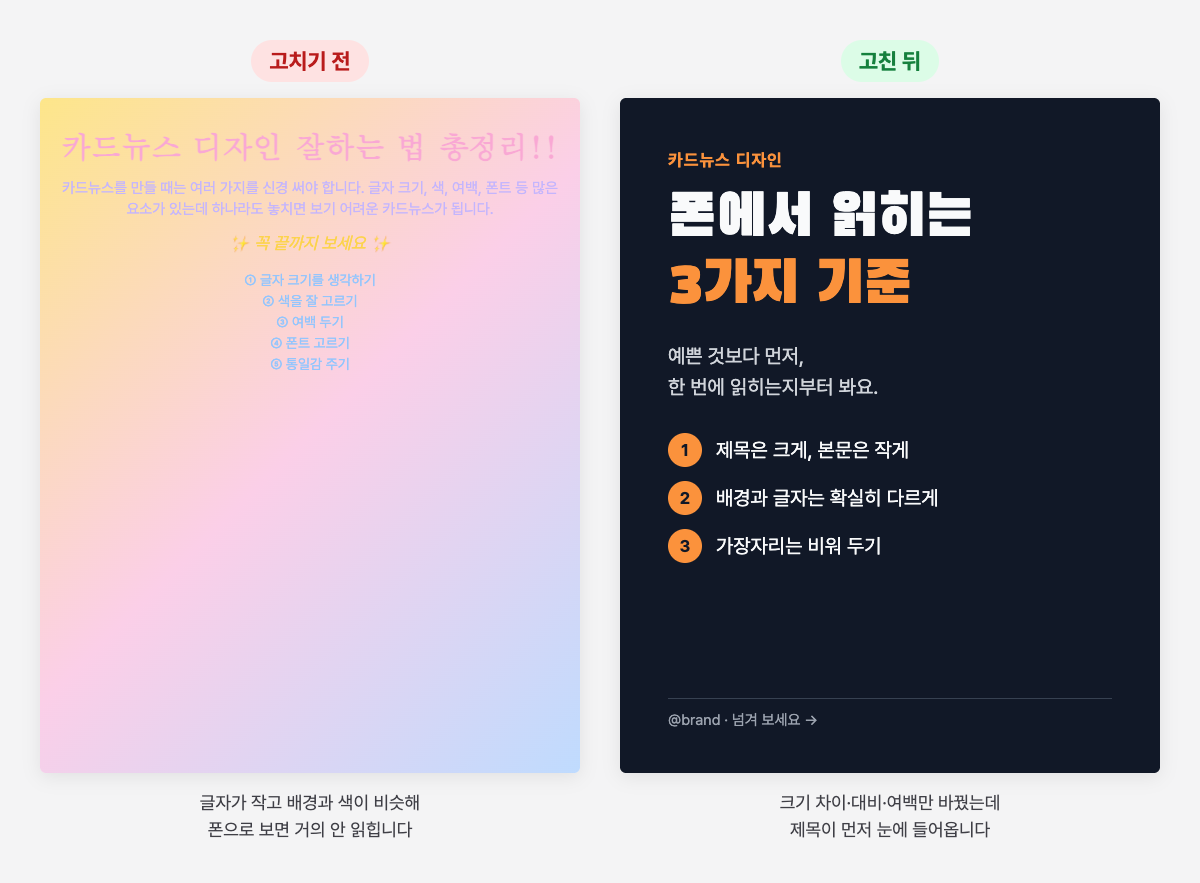
왼쪽은 하고 싶은 말을 다 넣었어요. 오른쪽은 말을 줄이고 크기 차이, 색 대비, 여백만 바꿨습니다. 어느 쪽이 먼저 눈에 들어오나요?
만드는 중간중간 폰으로 직접 열어 보는 습관, 이게 첫 번째 기준이에요. 이미지로 저장해서 내 폰에 보내 보면 바로 티가 납니다.
글자 크기는 '얼마나 크냐'보다 '얼마나 차이 나냐'가 중요해요.
그럼 글자는 몇 픽셀로 해야 할까요? 정답이 하나 있는 건 아닌데요. 1080×1350 카드 기준으로 저희가 실제로 쓰는 범위는 이 정도입니다.
| 역할 | 크기(1080 기준) | 이렇게 쓰세요 |
|---|---|---|
| 제목 | 90~130px | 굵은 폰트로, 두 줄 안에 끝내기 |
| 부제 | 36~48px | 제목을 한 번 더 풀어 주는 한 줄 |
| 본문 | 30~40px | 한 장에 서너 줄까지 |
| 작은 라벨 | 26~34px | "STEP 1", 출처, 계정 이름 같은 것 |
여기서 핵심은 제목과 본문의 차이예요. 제목이 본문보다 세 배쯤 크면, 사람들은 제목부터 읽고 본문으로 내려갑니다. 눈이 갈 길을 디자인이 정해 주는 거죠.
반대로 모든 글자가 비슷한 크기면요? 어디부터 읽어야 할지 몰라서 그냥 넘겨 버립니다. 본문을 줄여서라도 제목을 키우세요.
글이 안 들어간다고요? 그럼 글자를 줄이지 말고 장을 나누세요. 한 게시물에 최대 20장까지 올릴 수 있어서 자리는 넉넉합니다. (Instagram 고객 센터, 여러 장 게시물)
색은 두 가지면 충분하고, 대비는 숫자로 확인할 수 있어요.
색에서 가장 흔한 실수가 뭘까요? 파스텔 배경에 파스텔 글자예요. 예쁜데, 안 읽힙니다. 위 비교 그림의 왼쪽이 딱 그 경우예요.
"충분히 진한지" 감으로 보기 어렵다면 숫자로 확인하면 됩니다. 웹 접근성 국제 기준(WCAG)은 일반 글자에 4.5:1 이상, 큰 글자에 3:1 이상의 대비를 권해요. (W3C, WCAG 2.1 대비(최소))
원래 웹페이지를 위한 기준이지만, 폰으로 보는 카드뉴스에도 그대로 쓸 만해요. 배경색과 글자색 코드를 WebAIM 대비 검사기 같은 곳에 넣으면 비율이 바로 나옵니다.
색 개수는요? 배경색, 글자색, 그리고 강조색 하나. 이렇게 세 가지로 시작해 보세요. 강조색은 제목에서 가장 중요한 단어 하나, 번호, 버튼에만 씁니다.
강조가 여기저기 있으면 아무것도 강조되지 않아요. 브랜드 색이 있다면 그게 강조색이 되면 됩니다.
가장자리는 비워 둘수록 깔끔해 보입니다.
글자를 넣다 보면 자꾸 끝까지 채우고 싶어지죠. 그런데 가장자리에 붙은 글자는 답답해 보이고, 화면에 따라 잘려 보이기도 해요.
1080 폭 카드라면 위아래 양옆으로 90~110픽셀 정도는 비워 두는 것을 권해요. 이 안쪽에만 글자와 로고를 놓는 거예요.
정렬도 하나만 정하세요. 정보형 카드뉴스는 왼쪽 정렬이 읽기 편합니다. 가운데 정렬은 짧은 제목 한 줄일 때만 쓰고요.
여백이 아까워 보여도 괜찮아요. 비어 있는 자리가 있어야 남은 글자가 눈에 들어옵니다.
폰트는 두 개까지만 쓰세요.
폰트는 몇 개가 적당할까요? 제목용 하나, 본문용 하나면 충분해요. 셋을 넘어가면 장마다 다른 사람이 만든 것처럼 보입니다.
- 제목용: 굵고 획이 두꺼운 폰트. 작게 줄어도 형태가 살아 있어야 해요.
- 본문용: 획이 고르고 얇은 고딕 계열. 오래 봐도 눈이 편한 것으로요.
하나 꼭 챙길 게 있어요. 무료 폰트도 이용 조건은 제각각이라는 것. 예를 들어 본문용으로 많이 쓰는 프리텐다드는 SIL 오픈 폰트 라이선스로 배포돼서 상업적으로도 쓸 수 있어요. (Pretendard 공식 저장소)
다른 폰트는 배포처의 이용 조건을 한 번 열어 보세요. 가게나 회사 홍보에 쓰는 카드뉴스라면 더더욱요.
한 장에 한 메시지, 그리고 모든 장을 시리즈처럼 맞추세요.
여기까지 한 장을 잘 만드는 법이었어요. 그런데 카드뉴스는 여러 장이잖아요. 장을 넘길 때 모양이 바뀌면 어떨까요? 같은 이야기인데도 흐름이 끊깁니다.
아래는 MARV로 만든 7장짜리 카드뉴스예요. 장마다 내용은 다른데, 하나의 묶음처럼 보이죠.
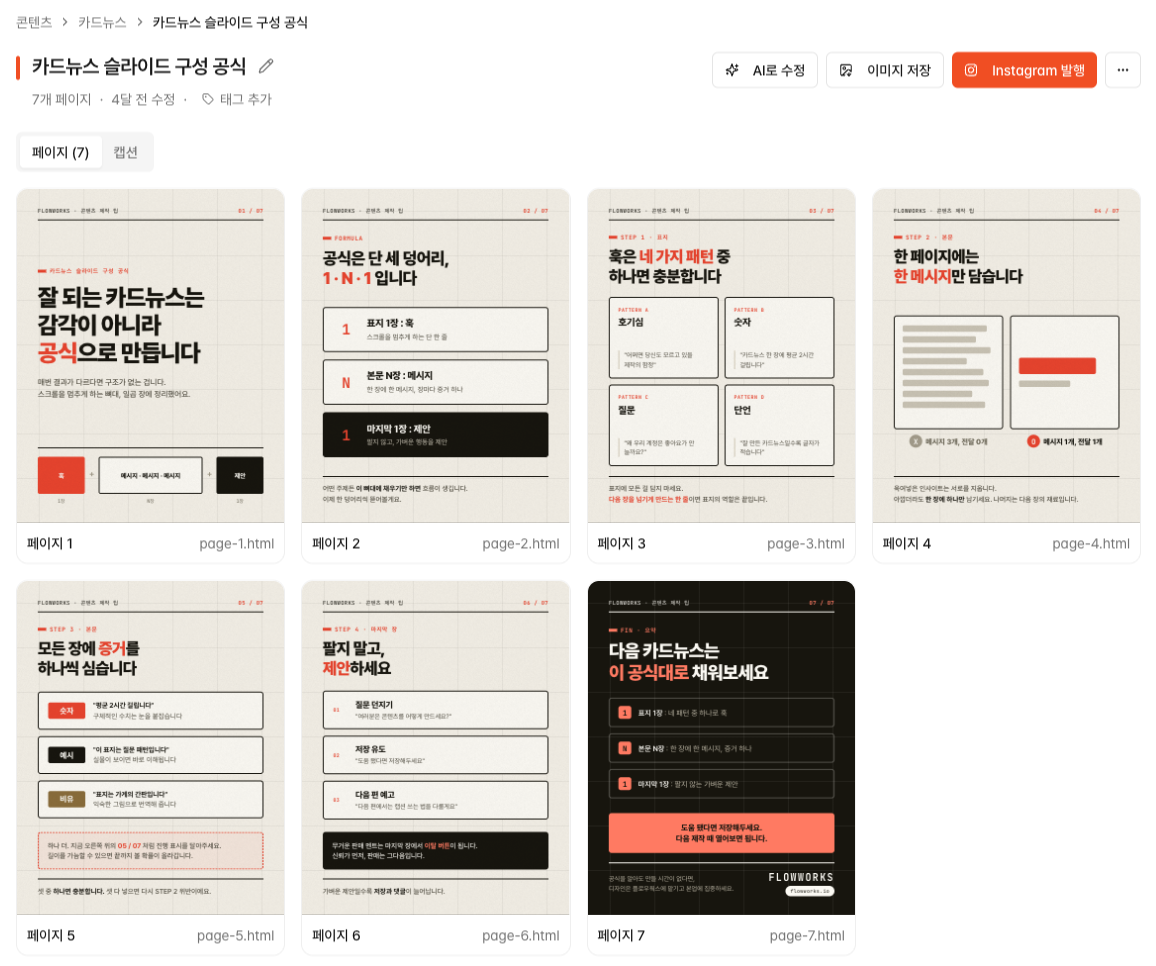
비결은 장마다 똑같이 두는 것들에 있어요.
- 맨 위 띠: 브랜드 이름과 "01 / 07" 같은 장 번호를 같은 자리에 둡니다.
- 제목 자리: 모든 장에서 제목이 같은 높이, 같은 크기로 시작해요.
- 강조색: 빨간색 하나만 씁니다. 장마다 색을 바꾸지 않아요.
- 배경 톤: 본문 장은 같은 바탕, 마지막 장만 어둡게 바꿔 끝났다는 신호를 줍니다.
그리고 한 장에는 하나의 메시지만 담아요. 할 말이 두 개면 장을 두 개로 나누면 됩니다. 장 구성이 고민이라면 카드뉴스 템플릿 고르는 법에서 첫 장·본문 장·마지막 장의 역할을 따로 정리해 뒀어요.
디자인부터 막막하다면, 템플릿에서 출발해도 됩니다.
기준은 알겠는데 빈 화면 앞에서 손이 안 움직인다면요? 이미 잘 만든 디자인에서 시작하는 게 빨라요.
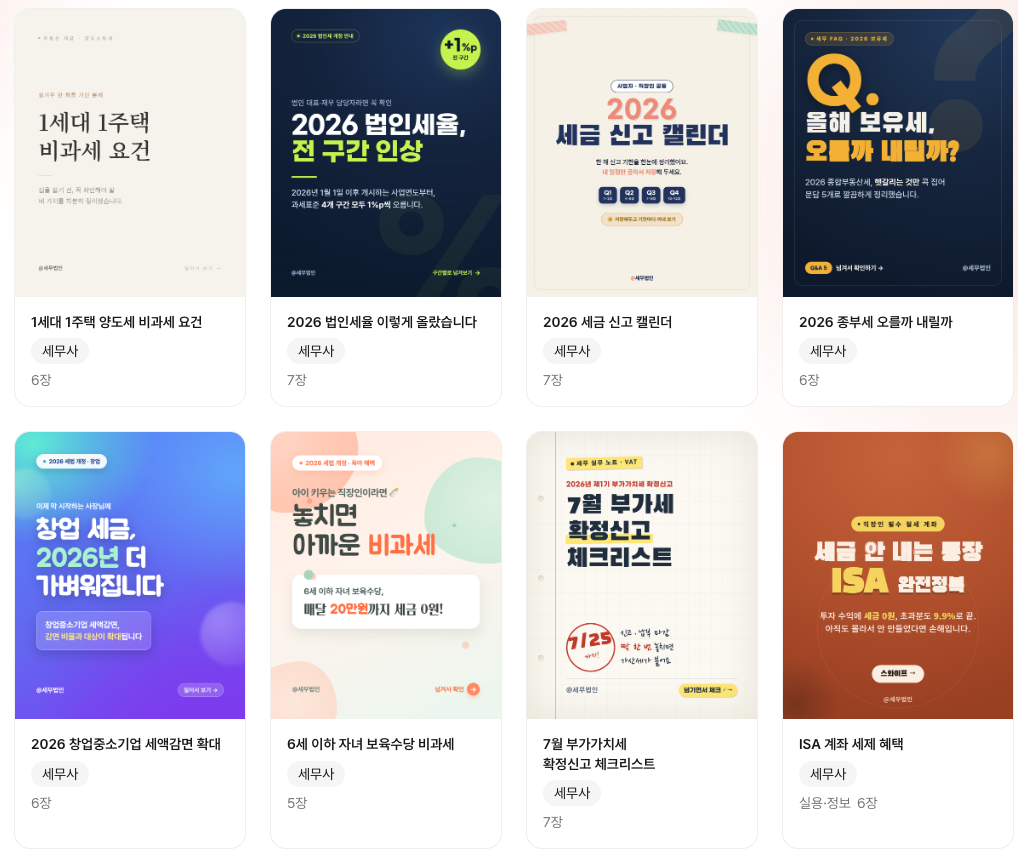
MARV 템플릿 갤러리에는 세무사·노무사·변호사처럼 직군별로 나눈 카드뉴스 템플릿이 있어요. 밝은 바탕, 어두운 바탕, 손글씨 느낌까지 모양이 다양하니 내 분위기에 맞는 걸 먼저 골라 보세요.
고를 때는 표지만 보지 말고, 안쪽 장들도 위에서 말한 기준에 맞는지 같이 보면 실패가 줄어요.
AI에게 맡길 때도 이 기준을 말로 전하면 됩니다.
요즘은 Claude나 ChatGPT에게 카드뉴스를 맡기는 분도 많죠. 이때도 결과를 바꾸는 건 결국 기준이에요. "예쁘게 해 줘"보다 "제목을 더 크게, 강조색은 하나로"가 훨씬 잘 통합니다.
MARV에서는 Claude·ChatGPT에 MARV 커넥터를 한 번 연결해 두면, 채팅으로 카드뉴스를 만들고 고칠 수 있어요. 카드뉴스 화면의 [AI로 수정]을 누르면 커넥터 주소와 연결 순서가 나옵니다.
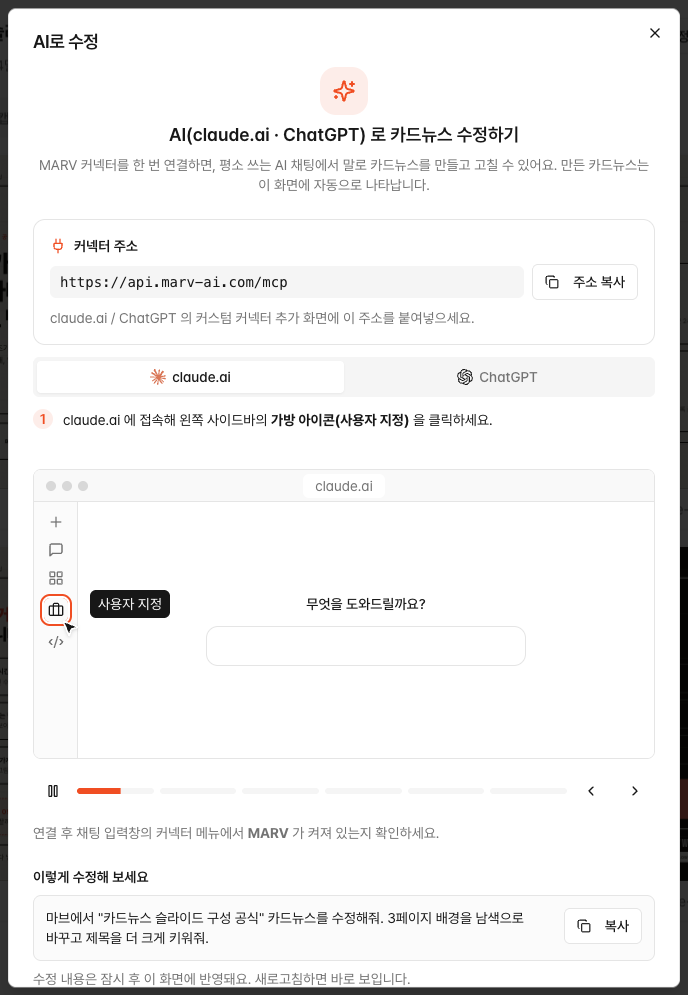
고칠 때는 이렇게 말해 보세요.
3페이지 본문 글자를 줄이고 제목을 더 크게 키워줘. 강조색은 주황색 하나만 쓰고, 가장자리 여백을 넉넉하게 둬.
한 번에 다 시키기보다 "구성 → 디자인 톤 → 문구" 순서로 나눠서 요청하면 결과가 더 안정적이에요. 다 만든 카드뉴스는 [이미지 저장]으로 PNG를 받거나, [Instagram 발행]으로 바로 올릴 수 있습니다. 채팅으로 만드는 과정은 클로드 카드뉴스 만드는 법에 자세히 적어 뒀어요.
올리기 전에 이 다섯 가지만 확인하세요.
마지막으로 정리해 볼게요. 올리기 직전, 폰으로 열어 놓고 하나씩 체크해 보세요.
- 제목이 본문보다 확실히 큰가요? 폰에서 한눈에 읽히나요?
- 배경과 글자색 대비가 충분한가요? 애매하면 대비 검사기로 확인하세요.
- 강조색은 하나인가요? 강조가 여기저기 흩어져 있진 않나요?
- 가장자리 여백이 모든 장에서 같은가요?
- 모든 장이 같은 폰트, 같은 제목 자리, 같은 배경 톤을 쓰나요?
카드뉴스 디자인은 결국 보는 사람이 덜 애쓰게 만드는 일이에요. 화려한 효과보다 크기 차이, 대비, 여백. 이 셋이 먼저입니다. 다음 카드뉴스는 폰부터 켜 놓고 만들어 보세요.
자주 묻는 질문
Q. 카드뉴스 글자 크기는 몇 픽셀이 적당한가요?
Q. 카드뉴스 배경과 글자색은 어떻게 고르나요?
Q. 카드뉴스에 폰트는 몇 개까지 써도 되나요?
Q. 디자인 감각이 없어도 카드뉴스를 만들 수 있나요?
이어서 읽기
- 인스타 캐러셀, 최대 20장 기준과 만드는 5단계·올리는 법 (2026)인스타 캐러셀은 사진·영상을 한 게시물에 최대 20개까지 넣고 첫 장 비율로 모두 잘립니다. 메타 공식 문서 기준 장수·비율, 끝까지 넘기게 짜는 5단계, 바로 올리기와 예약 방법을 화면과 함께 정리했어요.
- 인스타 인사이트 보는 법: 숫자 4개 뜻과 기간·조건, 읽는 순서 (2026)인스타 인사이트를 어디서 여는지, 조회수·조회한 사람·반응·참여한 계정이 각각 무슨 뜻인지, 최근 90일·스토리 2년 같은 기간과 팔로워 100명 조건, 다음 글이 나아지는 읽는 순서까지 인스타그램 공식 안내 기준으로 정리했어요.